
رفرنس دهی با اندنوت در Word طی 4 گام انجام میشود که در ادامه این مقاله توضیح میدهیم: شناخت محیط و ابزارهای اصلی اندنوت، افزودن منابع به داخل نرمافزار EndNote، درج سایتیشن در ورد و انجام ویرایش و اصلاحات نهایی. البته پیش از آن مختصراً خواهیم گفت که اندنوت چیست و مزایای آن در مقایسه با مندلی و زوترو چه هستند. فایلهای RIS و ENW، افزودن خودکار رفرنس از فایل PDF مقاله و ابزارهایی چون CWYW، Go to EndNote و تبدیل رفرنس اندنوت به متن نیز توضیح داده خواهند شد.
اگر فرصت کافی برای مطالعه کامل این مقاله را ندارید، پیشنهاد میکنیم حتماً ویدیوی زیر را ببینید؛ در این ویدیو، به طور کامل رفرنس دهی با اندنوت (EndNote) در Word را آموزش داده ایم.
فهرست مطالب
- اندنوت (EndNote) چیست و چه مزایایی دارد؟
- گام 1: آشنایی با محیط نرمافزار اندنوت و ویژگیهای اصلی آن
- گام 2: افزودن رفرنس به داخل نرمافزار اندنوت
- گام 3: آموزش رفرنس دهی با اندنوت در Word
- گام 4: تغییرات، ویرایشها و ابزارهای مهم
- جمعبندی
- پرسشهای متداول کاربران در رابطه با نحوه رفرنس دهی با اندنوت
- سایر مقالاتی که پیشنهاد میکنیم بخوانید
اندنوت (EndNote) چیست و چه مزایایی دارد؟
مجموعههای نرمافزارهای مدیریت منابع اندنوت (EndNote) که توسط شرکت کلاریویت (Clarivate) طراحی و عرضه شدهاند، در 5 وظیفه مهم به شما کمک میکنند:
- ذخیره و مدیریت منابع علمی (یعنی اطلاعات مهم کتابها، مقالات، ژورنالها و حتی فیلمها و وبسایتهای معتبر شامل نام مؤلف، تاریخ انتشار، عنوان مقاله، کد DOI، صفحات و …)
- استناددهی علمی بهطور خودکار در Word برای پایاننامه دانشگاهی، رساله، مقاله، پروپوزال و …
- جستجو، دستهبندی و گروهبندی منابع پژوهشی برای استفاده آسانتر
- تعیین سریع و خودکار و تغییر سبک رفرنس دهی (مثلاً از سبک Chicago و APA به هاروارد، ونکوور، IEEE و …)
- مشاهده و مدیریت فایلهای PDF

نسخههای مختلف نرمافزار اندنوت
نرمافزار مدیریت منابع اندنوت، نسخههای گوناگونی دارد، مانند EndNote X9 (نسخه قدیمیتر و شناختهشدهتر)، EndNote 21 و جدیدترین نسخه، یعنی EndNote 2025. در این مقاله، آموزش رفرنس دهی با اندنوت را بر اساس نسخه 2025 پیش میبریم. کارکرد کلی نسخههای مختلف اندنوت مشابه یکدیگر است. بنابراین میتوانید از این آموزش رفرنس دهی با اندنوت در ورد تقریباً برای همه نسخهها استفاده کنید. فقط بعضی ویژگیهای EndNote 2025 متفاوت هستند و قابلیتهای جدیدی مانند هوش مصنوعی، Key Takeaways و Find a Journal به آن اضافه شده است.
ویژگیهای جدید اندنوت 2025
مهمترین قابلیتهای جدید در اندنوت 2025 عبارتاند از:
- AI KeyTakeAways مهمترین نکات و مطالب مقالات pdf را با هوش مصنوعی استخراج میکند و در اختیار کاربر قرار میدهد.
- با Research Assistant میتوانید با متن مقاله گفتگو کنید! یعنی هر سؤال دلخواه را درباره مقاله بپرسید و پاسخ بگیرید.
- ترجمه مستقیم مقالات با Translate Your Document
- Find A Journal به شما در انتخاب ژورنال مناسب برای انتشار مقاله جدید خودتان کمک میکند
مقایسه اندنوت (EndNote) با مندلی (Mendeley) و زوترو (Zotero)
اندنوت در مقایسه با نرمافزارهای مدیریت منابع مانند مندلی و زوترو، برای مدیریت پروژههای پژوهشی بزرگ و کتابخانههای پرتعداد و حجیم گزینه قدرتمندی محسوب میشود؛ برای مثال، در رفرنسدهی رساله دکتری و پژوهشهایی که با تعداد زیادی منبع سروکار دارند، امکانات گستردهای در اختیار پژوهشگر قرار میدهد. بااینحال، انتخاب نرمافزار مناسب به نوع پژوهش و نیاز شما بستگی دارد.
اگر قصد دارید با گزینههای دیگر نیز آشنا شوید، میتوانید آموزش رفرنسدهی با مندلی (Mendeley) و آموزش رفرنسدهی با زوترو (Zotero) را مطالعه کنید. این دو نرمافزار نیز برای مدیریت منابع و درج خودکار استناد در Word کاربرد دارند و مقایسه روش کار آنها با اندنوت میتواند به انتخاب ابزار مناسبتر برای پژوهش شما کمک کند.
دانلود و نصب اندنوت 2025
شما به خرید لایسنس اندنوت نیاز دارید تا بتوانید از این نرمافزار استفاده کنید که از طریق نمایندگیهای معتبر شرکت سازنده آن قابل انجام است. البته نسخه Trial آن نیز تا حدودی قابلاستفاده است، هرچند ما آن را توصیه نمیکنیم. البته باید گفت که دانلود اندنوت 2025 در نسخههای غیررسمی و نسبتاً کامل از سایتهای ایرانی امکانپذیر است.
نحوه نصب EndNote تا حدودی مشابه دیگر نرمافزارهای ویندوز است و نیاز به آموزش مجزا ندارد.
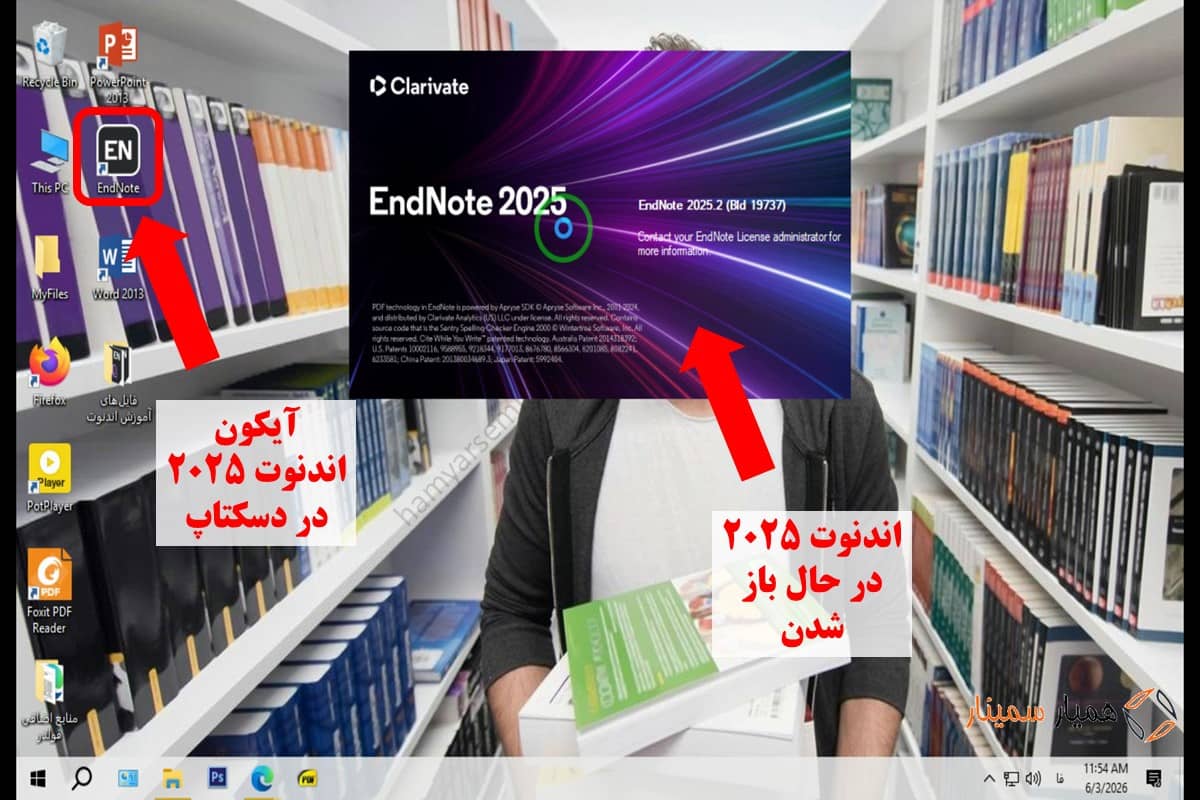
گام 1: آشنایی با محیط نرمافزار اندنوت و ویژگیهای اصلی آن
پس از باز کردن نرمافزار اندنوت، با یک صفحه سه قسمتی روبرو میشوید:
- قسمت چپ صفحه به دستهبندی رفرنسها تعلق دارد. انواع دستهبندی رفرنس مانند همه رفرنسها (All References)، زبالهدان (Trash)، رفرنسهای تازهاضافهشده (Imported References) و … برای دسترسی بهتر اینجا در نظر گرفته شدهاند.
- قسمت میانی که مخصوص فهرست رفرنسها است. اطلاعات اصلی هر رفرنس (مانند نام مؤلف، سال، عنوان مقاله و …) در هر آیتم مختصراً نمایش داده شدهاند.
- قسمت راست نرمافزار که اطلاعات کامل هر رفرنس را نمایش میدهد. برای نمایش اطلاعات رفرنس مورد نظر خود، باید در قسمت میانی روی آن کلیک و انتخابش کنید تا مشخصات کامل آن در قسمت راست به نمایش درآید.

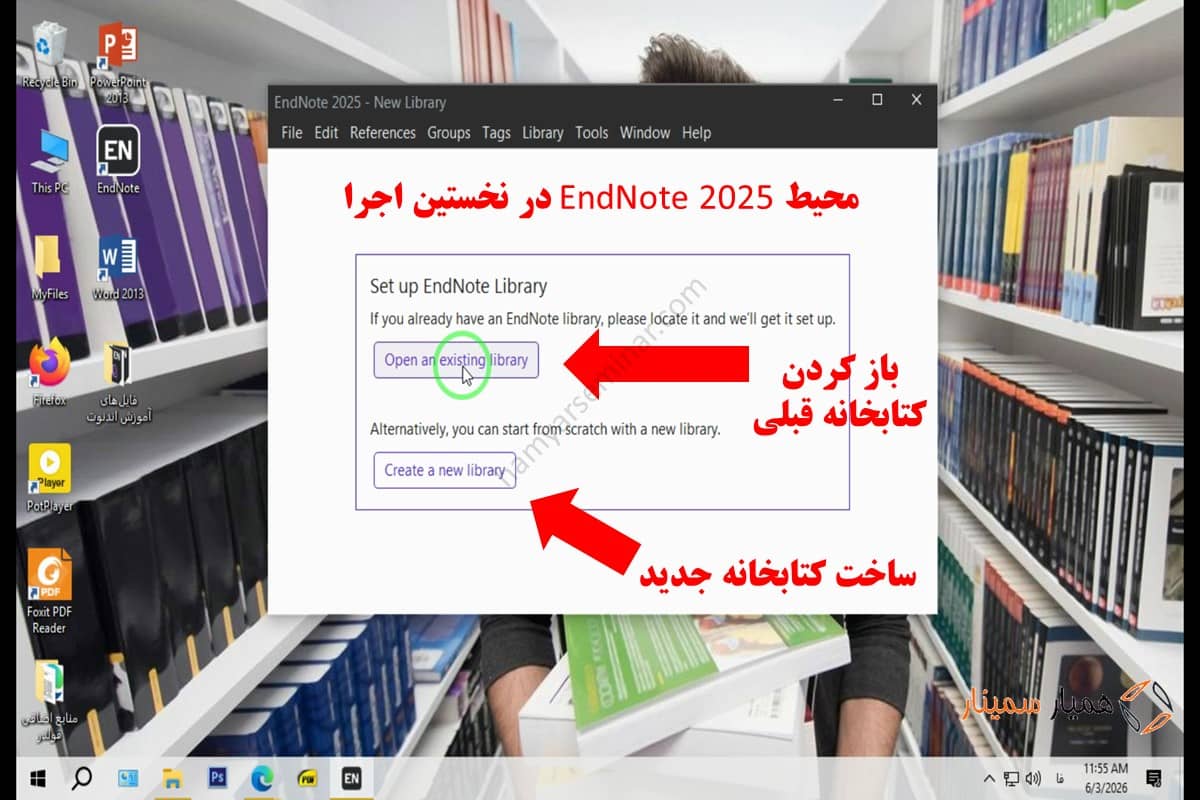
اگر برای نخستین بار است که رفرنس دهی با اندنوت انجام میدهید، ممکن است با پنجره کوچکتری مانند شکل زیر روبرو شوید. در این پنجره، دو گزینه اصلی پیش روی خود میبینید:
- باز کردن کتابخانه قبلی (Open an existing library): اگر رفرنس دهی نیمهتمامی از قبل داشتهاید یا کتابخانه خاصی را ذخیره کردهاید و میخواهید استفاده کنید، این گزینه برای شما است. اما از آنجایی که معمولاً قصد رفرنس دهی جدید را داریم، رفتن به سراغ گزینه بعدی یعنی Create a new library میتواند کارآمدتر باشد.
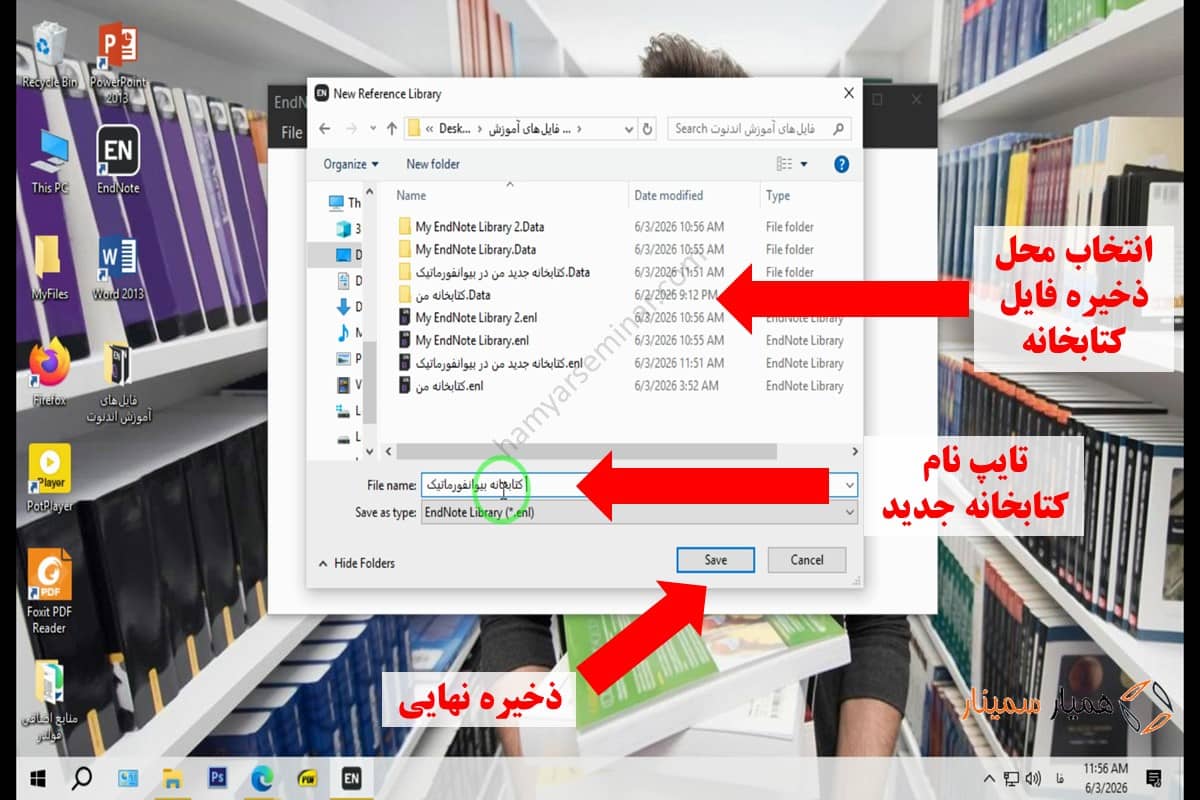
- ساخت کتابخانه جدید (Create a new library): کسانی که اولین بار است نحوه رفرنس دهی با اندنوت 21 در ورد را امتحان میکنند، باید این گزینه را انتخاب کنند. پس از زدن روی گزینه Create a new library، پنجرهای برای شما باز میشود که میخواهد نام فایل کتابخانه را تایپ کرده و محل ذخیره آن در رایانه را انتخاب کنید و سپس Save را بزنید. دقت داشته باشید که فرمت فایل کتابخانه اندنوت .enl هست. پس از زدن Save و ساخت موفقیتآمیز کتابخانه، وارد همان صفحه سه قسمت میشوید که کمی بالاتر توضیح دادیم.
نکته: چنانچه از قبل، کتابخانه باز در اندنوت نداشته باشید… یا از سربرگ File گزینه Close Library را برای بستن کتابخانه فعلی بزنید… نیز با این پنجره روبرو میشوید.
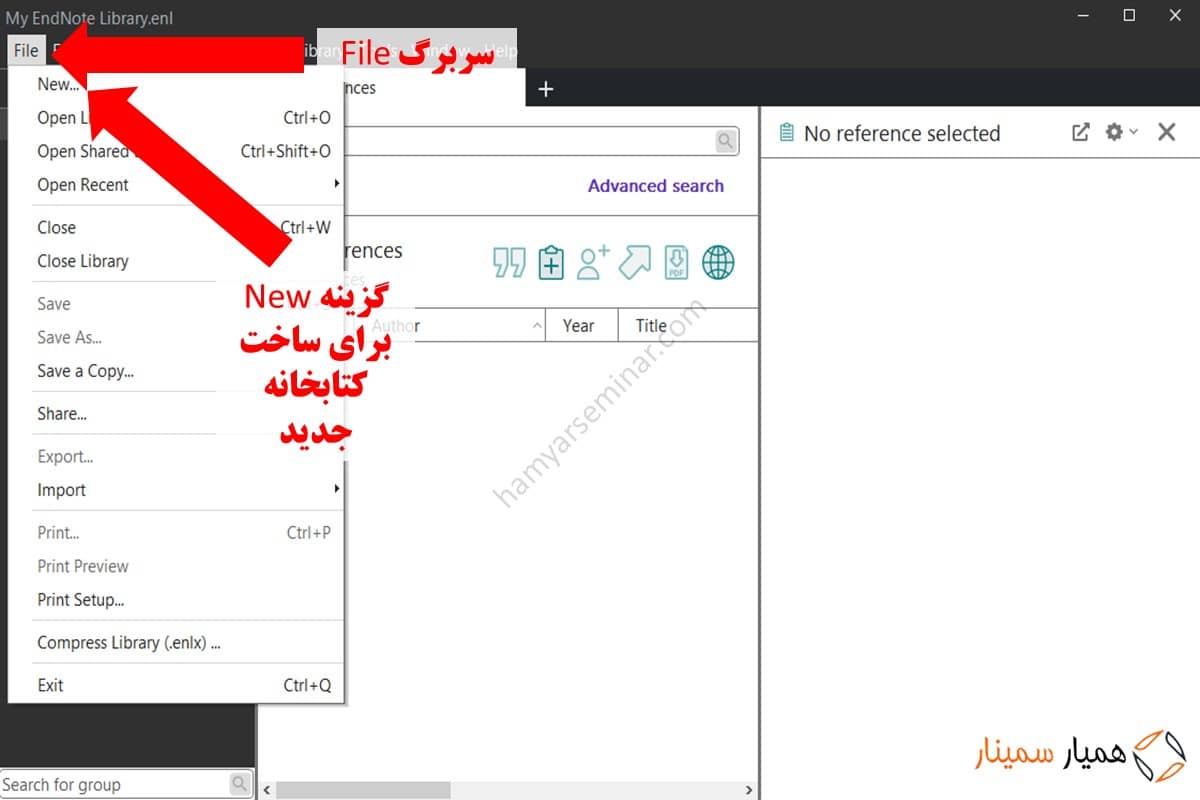
نکته: حتی اگر صفحه سه قسمتی از همان ابتدا برای شما باز شد و میخواستید کتابخانه جدید بسازید، میتوانید از طریق سربرگ File و گزینه New، کتابخانه جدید بسازید. پس از ساخت کتابخانه، اندنوت آن را فوراً برای شما در صفحه اصلی خود باز میکند.
آشنایی با مهمترین ابزارها و ویژگیهای اندنوت
نرمافزار اندنوت 2025، ویژگیهای فوقالعاده و فراوانی دارد. از این میان، بعضی کاربرد رایجتر یا اهمیت بیشتری دارند:
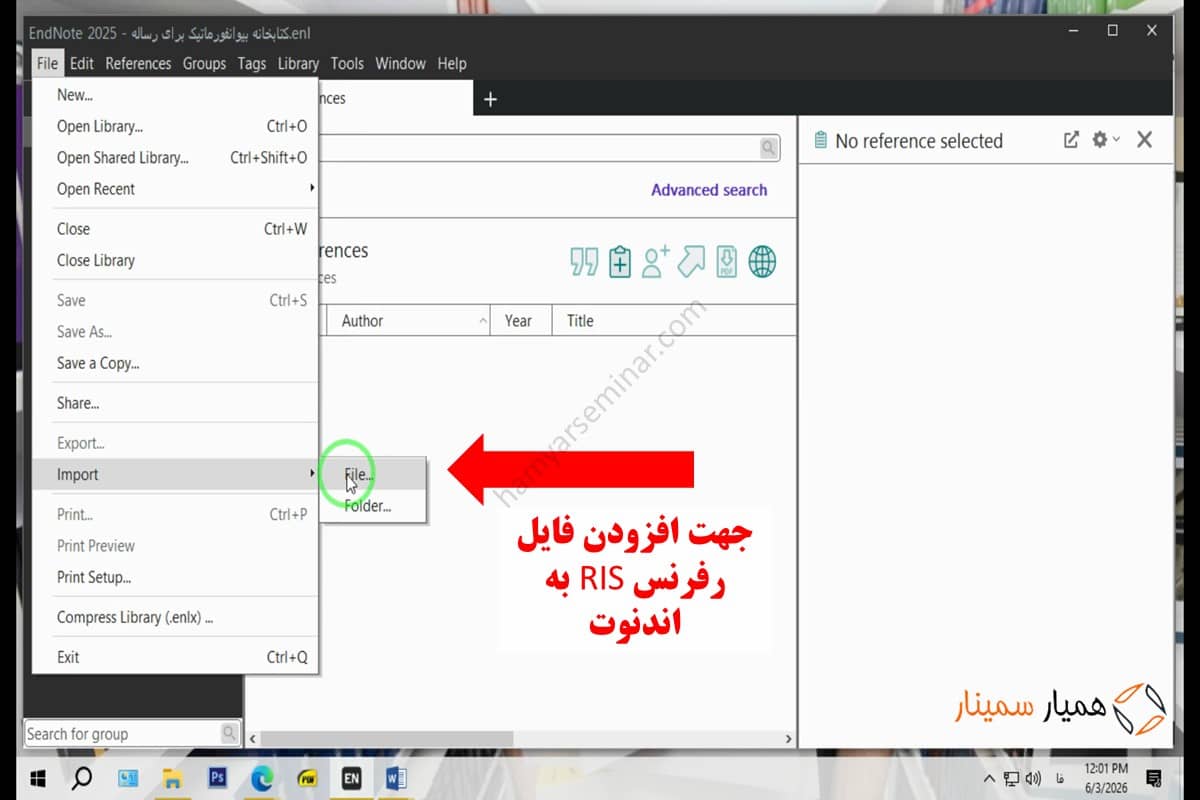
در سربرگ File، چند گزینه مهم و پرکاربرد قرار دارد. با استفاده از گزینه New میتوانید کتابخانه جدیدی بسازید (که بالاتر توضیح دادیم). با استفاده از گزینه Open Library میتوانید کتابخانه قبلی خود را از محل ذخیرهشده در رایانه باز کنید. همچنین با Save As و Save میتوانید کتابخانه فعلی را در حافظه رایانه خود ذخیره کنید. گزینه Import که حاوی دو زیرگزینه File… و Folder… است برای افزودن فایل رفرنس و فایل کتابخانه به نرمافزار کارایی دارد (که در ادامه توضیح میدهیم). گزینه Export نیز تهیه فایل کتابخانه با فرمتهای گوناگون و تبدیل کتابخانه اندنوت به مندلی و … را انجام میدهد.

از طریق سربرگ Edit میتوانید به اموری چون رونوشت رفرنس (Copy)، چسباندن آن (Paste)، تعیین فونت و رنگ و بزرگی متن نرمافزار و سایر تنظیمات (از طریق Preferences) دسترسی داشته باشید.

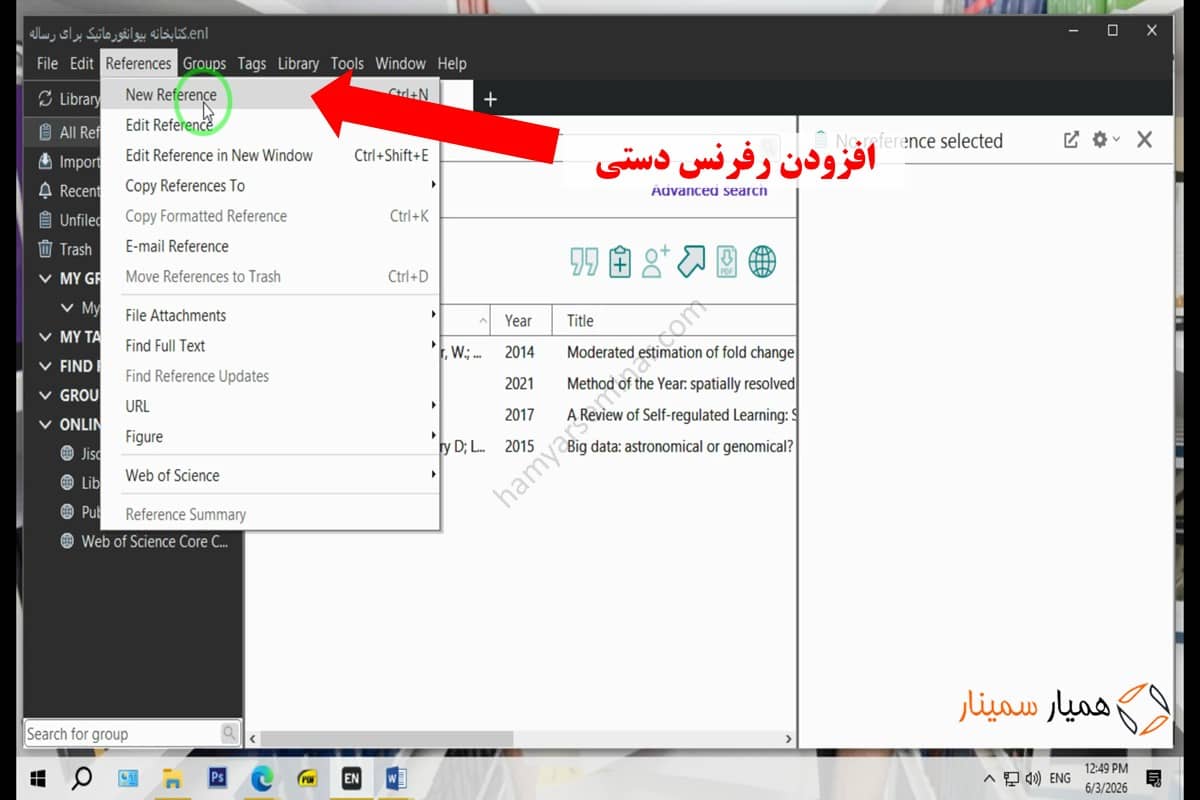
سربرگ References ابزار زیاد دارد؛ اما مهمترین آن یعنی New Reference پرکاربردتر از بقیه است. گزینه New Reference برای افزودن دستی رفرنس به اندنوت به کار میرود که در گامهای بعدی توضیح خواهیم داد.

سربرگ Tools نیز گزینهای مانند Install EndNote Click Browser Extension دارد که برای نصب افزونه اندنوت در کروم و سایر مرورگرها است. این افزونه نحوه رفرنس دهی با اندنوت از صفحات وب را آسانتر و بسیار سریع میکند. گزینه Output Styles برای انتخاب سبک رفرنس دهی و حتی ساخت سبک رفرنس دهی جدید به کار میرود. گزینه Cite While You Write نیز برای مدیریت افزونه ورد اندنوت است.

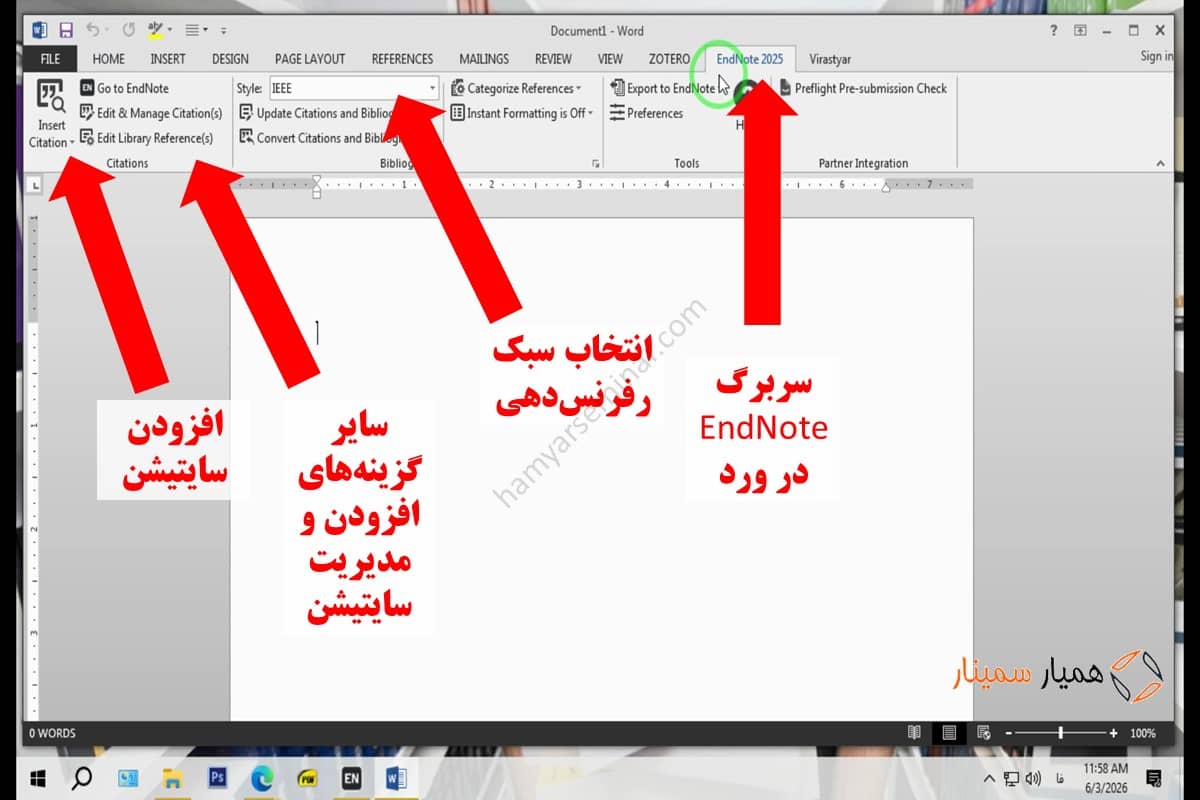
آشنایی با افزونه اندنوت در ورد
سربرگ اندنوت در ورد (سربرگ جدیدی با عنوان EndNote 2025) ابزارهای گوناگونی دارد:
- Insert Citation برای افزودن سایتیشن یا رفرنس درونمتنی
- Go To EndNote برای افزودن سایتیشن بهطور مستقیم از داخل نرمافزار EndNote 2025
- Style برای انتخاب سبک رفرنسنویسی
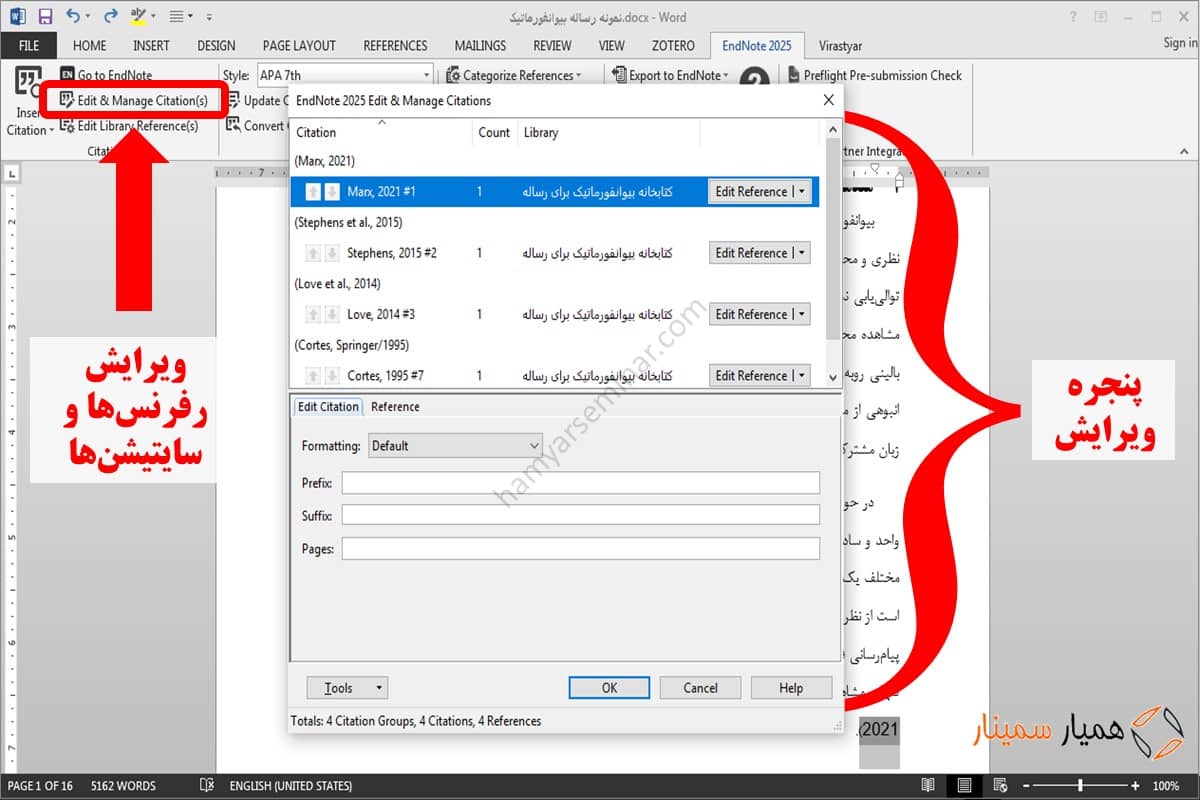
- Edit & Manage Citations برای ویرایش سایتیشنهای درونمتنی (فقط در صورت لزوم و برای احتیاط)
- Edit Library References برای ویرایش فهرست رفرنسها
- Update Citations and Bibliography برای به روز رسانی و اصلاح تغییرات جزئی در سایتیشنها و فهرست منابع پایانی
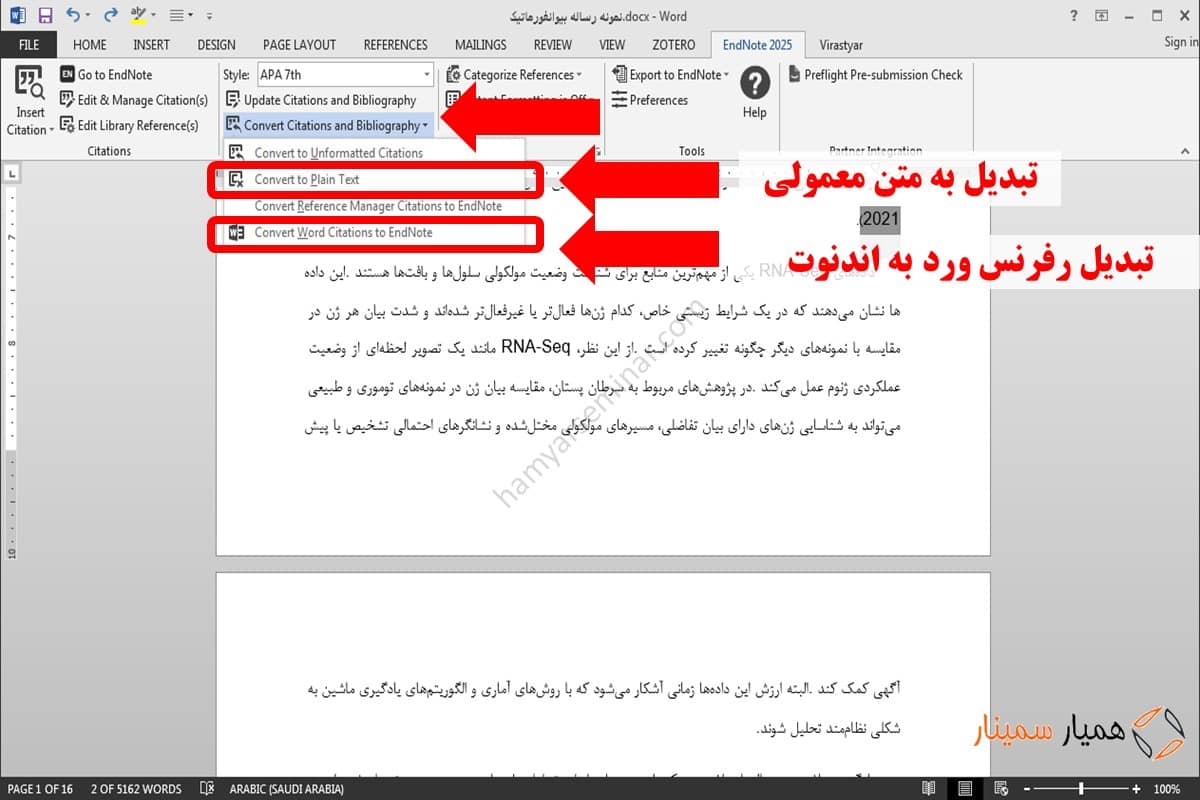
- Convert Citations and Bibliography برای تبدیل فرمت رفرنس اندنوت متن معمولی یا تبدیل رفرنس ورد به رفرنس اندنوت
- Preferences برای تنظیمات کلی نرمافزار، تغییر نحوه رفرنس دهی با اندنوت و تنظیمات پلاگین ورد
گام 2: افزودن رفرنس به داخل نرمافزار اندنوت
به احتمال زیاد میخواهید داخل فایل پایاننامه یا مقاله و … خود که معمولاً با فرمت ورد .docx است، از EndNote رفرنس اضافه کنید. اما پیش از هر چیز، باید رفرنسها را اول به داخل خود نرمافزار EndNote افزوده باشید. این کار 4 روش اصلی و رایج دارد که اینجا توضیح میدهیم (البته واقعاً روشهای رفرنسنویسی با اندنوت بیشتر از اینها است):
- افزودن فایل رفرنس (ris، enw و …)
- افزودن PDF تکی
- افزودن PDF پوشهای
- افزودن رفرنس دستی در اندنوت
شما میتوانید بسته به منابع پژوهشی موجود، زمان یا ترجیح خود، هر یک از این 4 روش یا چند مورد از آنها را انتخاب کنید و رفرنسها را به درون کتابخانه خود در نرمافزار EndNote بیفزایید (در این مرحله هنوز به آموزش رفرنس دهی با اندنوت در ورد نرسیدهایم). پس از افزودن هر رفرنس، خواهید دید که آیتمی به فهرست رفرنسها در قسمت میانی نرمافزار (که در بخشهای قبل توضیح دادیم) اضافه میشود.
روشهای اصلی افزودن رفرنس به کتابخانه enl یا همان محیط نرمافزار اندنوت به شرح زیر هستند.
افزودن فایل RIS، ENW و دیگر انواع فایل رفرنس (مطمئنترین روش)
هر رفرنس، یا هر کتابخانه از رفرنسها، معمولاً به صورت فایلهای مخصوصی با فرمت RIS، ENW و … وجود دارند و قابل تهیه یا دانلود از اینترنت هستند. شما میتوانید این فایلها را که در حافظه رایانه خود ذخیره کردهاید، به درون نرمافزار EndNote اضافه کنید تا رفرنس جدیدی با مشخصات کامل و دقیق به درون نرمافزار اضافه شود؛ طبق مراحل زیر:
1- نرمافزار اندنوت یا کتابخانه خالی خود در نرمافزار اندنوت را باز کنید (در بخشهای قبلی توضیح داده شد)
2- به سربرگ File بروید و گزینه Import و سپس گزینه File… (روبروی گزینه Import) را بزنید
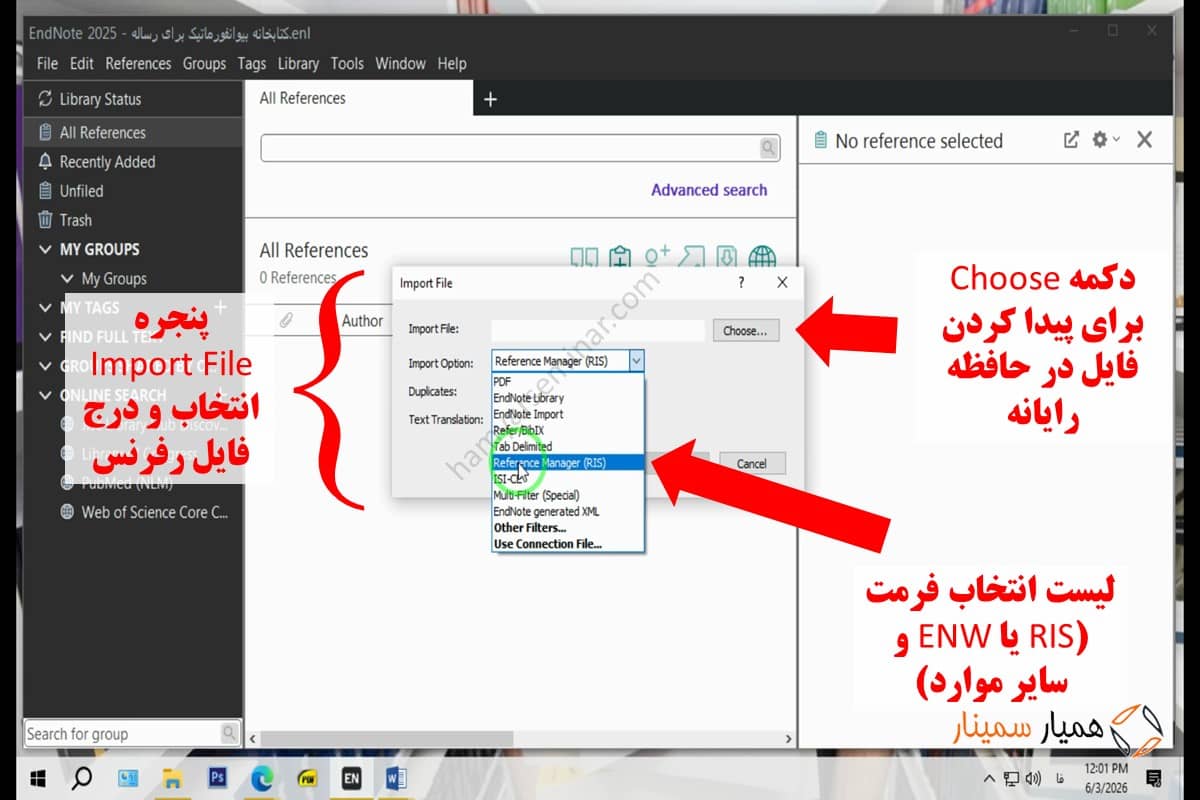
3- پنجره کوچکی به نام Import File باز میشود. در این پنجره، روبروی عبارت Import Options کادری وجود دارد که با کلیک روی آن، فهرستی از فرمتهای فایل رفرنس نمایان میشود. فرمت مورد نظر خود را انتخاب کنید (مثلاً Reference Manager RIS). سپس دکمه Choose با در بالا سمت راست پنجره بزنید.
4- پنجرهای تحت عنوان Open باز میشود که در آن میتوانید فایلهای RIS مورد نظر در رایانه خود را جستجو و با کلیک انتخاب کنید. سپس دکمه Open در پایین سمت راست پنجره را بزنید.

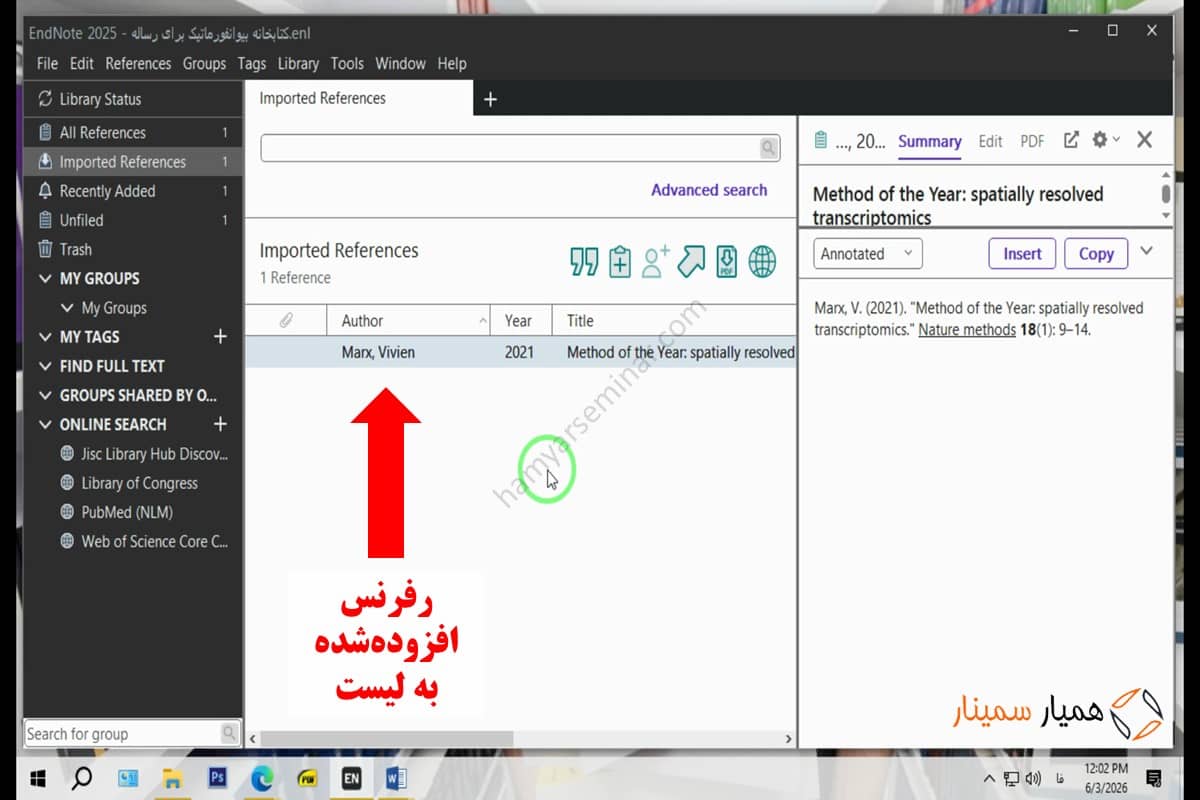
نکته: برای افزودن فایلهای رفرنس اندنوت با فرمت enw، همان مراحل بالا را طی کنید. با این تفاوت که در پنجره Import File، داخل فهرست Import Options گزینه EndNote Import را بزنید. برای سایر فرمتهای فایل رفرنس نیز میتوانید گزینه مناسب آنها را در این لیست انتخاب کنید.
توجه: هر بار که رفرنس جدیدی اضافه میکنید، به صورت تکی و جدا از لیست کل رفرنسهای قبلی نشان داده میشود. برای دیدن دوباره فهرست کامل رفرنسها، دستهبندی All references را در سمت چپ نرمافزار مجدداً باز کنید.
توجه: بعضی فایلهای RIS یا دیگر فرمتهای فایل رفرنس، نه فقط یک منبع، بلکه کتابخانهای از منابع هستند. با افزودن آنها میتوانید همه منابع پژوهشی را به یک باره وارد کنید که کار را سادهتر میکنند؛ البته به شرطی که چنین کتابخانههایی متناسب با منابع شما از قبل توسط افرادی تهیه شده باشند و برای دانلود در وب قرار گرفته باشند.
نحوه دانلود فایلهای رفرنس RIS و …
اگر فایل رفرنس یک مقاله یا منبع را ندارید، باید آن را از Google Scholar یا سایتهای مشابه آن که پایگاه داده مقالات علمی هستند دانلود کنید. بدین منظور:
1- مرورگر خود را باز کنید و وارد سایت scholar.google.com شوید.
2- بعضی از مشخصات منبع مورد نظر خود (مانند عنوان مقاله، نام مؤلف، کلیدواژهها و …) را تایپ و سرچ کنید.
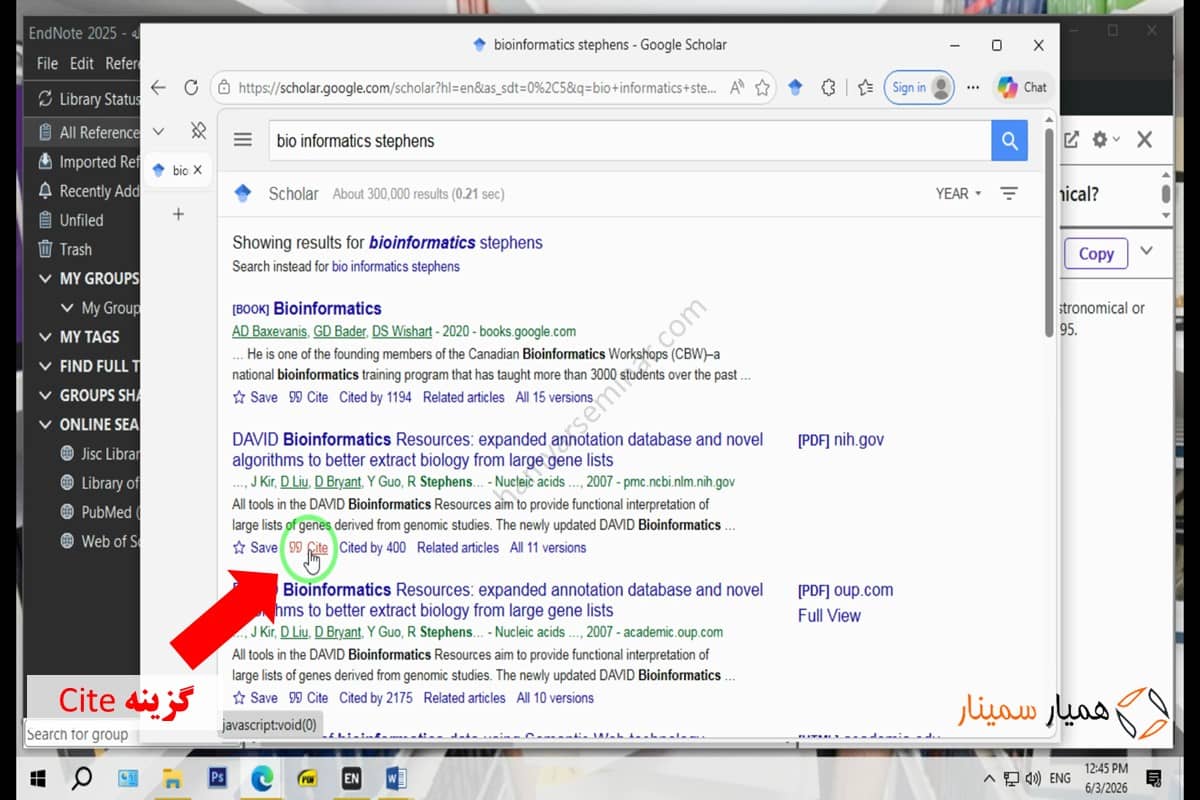
3- پس از یافتن مقاله در نتایج جستجوی گوگل اسکالر، گزینه Cite را زیر عنوان یافتهشده آن مقاله بزنید.
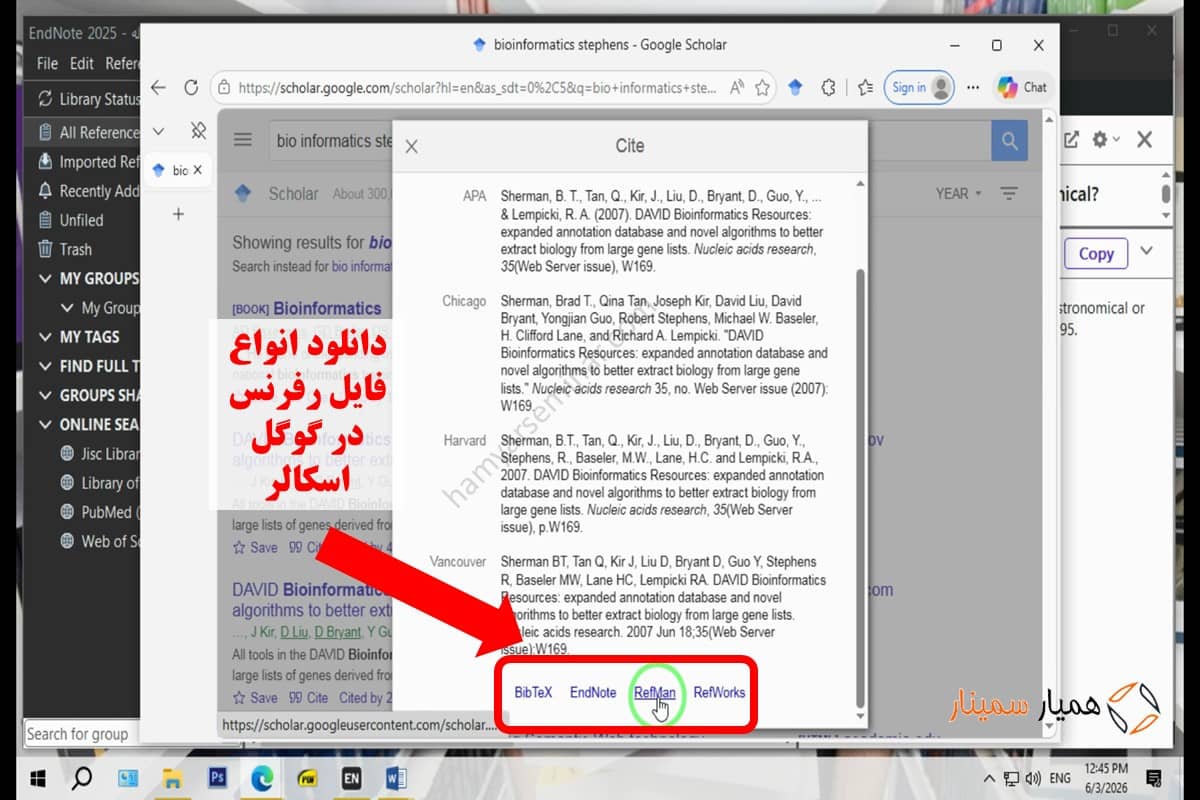
4- با زدن روی Cite، کادری باز میشود که انتهای آن کادر، لینکهایی برای دانلود قرار داده شده است. لینک RefMan مربوط به فایلهای ris و لینک EndNote مربوط به دانلود فایل enw است.
افزودن فایل PDF مقاله و درج خودکار اطلاعات رفرنس آن (سادهترین روش کار با EndNote)
شما میتوانید هر مقاله منبع PDF خود را وارد نرمافزار EndNote کنید تا نرمافزار بهطور خودکار اطلاعات آن را استخراج کرده و یک رفرنس جدید بر اساس آن اضافه کند.
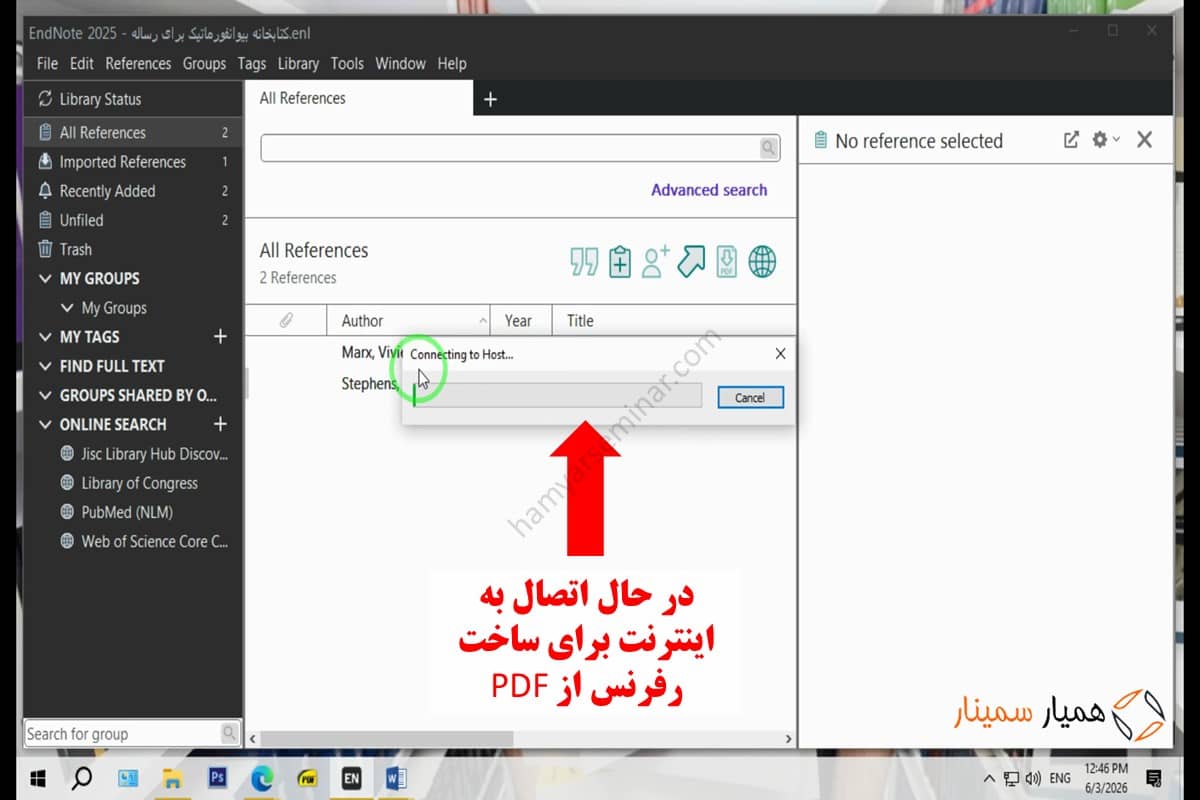
توجه مهم: استخراج خودکار اطلاعات فایل PDF توسط اندنوت، تاحدودی به اتصال اینترنت نیاز دارد. همچنین فایل PDF مقاله باید حاوی کد DOI یا دارای ساختار استاندارد باشد. بیشتر مقالات استاندارد جدید کد DOI دارند، اما بعضی از آنها بهویژه مقالات قدیمیتر ممکن است نداشته باشند.
برای افزودن رفرنس جدید در اندنوت با PDF، مراحل زیر را دنبال کنید:
1- به سربرگ File، گزینه Import و سپس گزینه File… بروید (مشابه روش قبل)
2- این بار در پنجره Import File، در فهرست Import Options، گزینه PDF را انتخاب کنید.
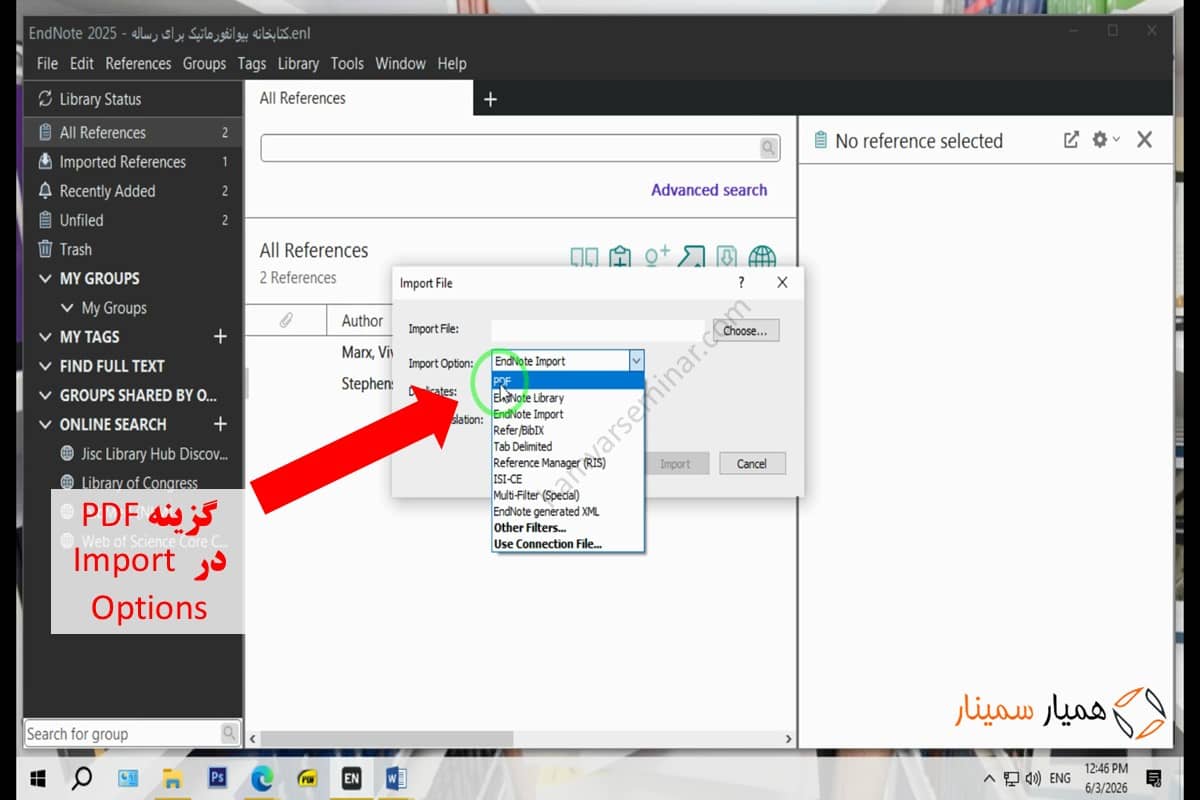
3- دکمه Choose را بزنید و فایل پیدیاف مورد نظر را در حافظه رایانهتان پیدا و انتخاب کنید. سپس Open را بزنید.
4- فرایند استخراج اطلاعات فایل پی دی اف و ساخت رفرنس جدید از آن آغاز میشود. این فرایند هم به صورت آفلاین و هم با اتصال به اینترنت کار میکند و ممکن است چند لحظه طول بکشد.
افزودن خودکار PDF چندتایی و پوشهای (سریعترین روش)
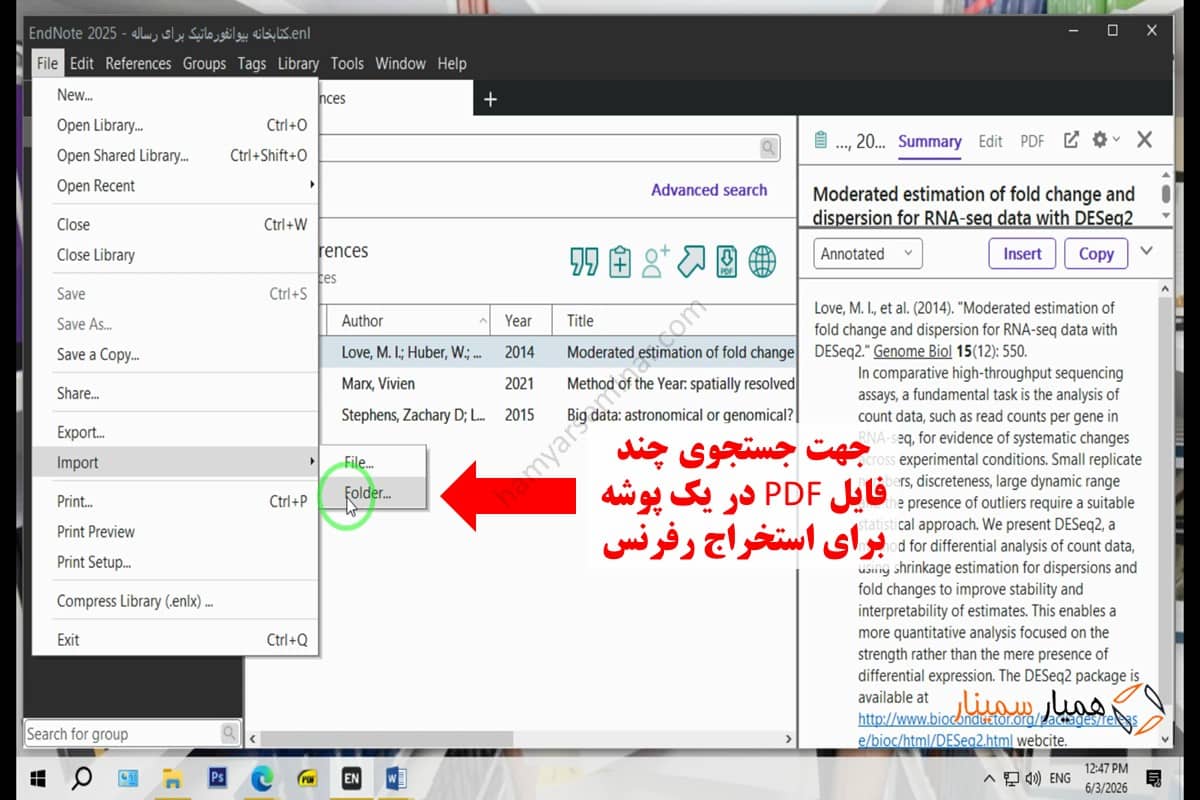
در این روش، نرمافزار اندنوت هر تعداد فایل PDF مقاله را که در یک پوشه قرار گرفته باشند، بررسی و اطلاعات آنها را برای ساخت هر تعداد ممکن رفرنس استخراج میکند. این روش کار با اندنوت نیز مانند روش قبل به اتصال اینترنت نیاز دارد. ابتدا، همه فایلهای PDF منبع یا مورد نظر خود را در یک پوشه داخل رایانه خود قرار دهید؛ سپس:
1- درون EndNote، به سربرگ File، گزینه Import و سپس گزینه Folder… بروید
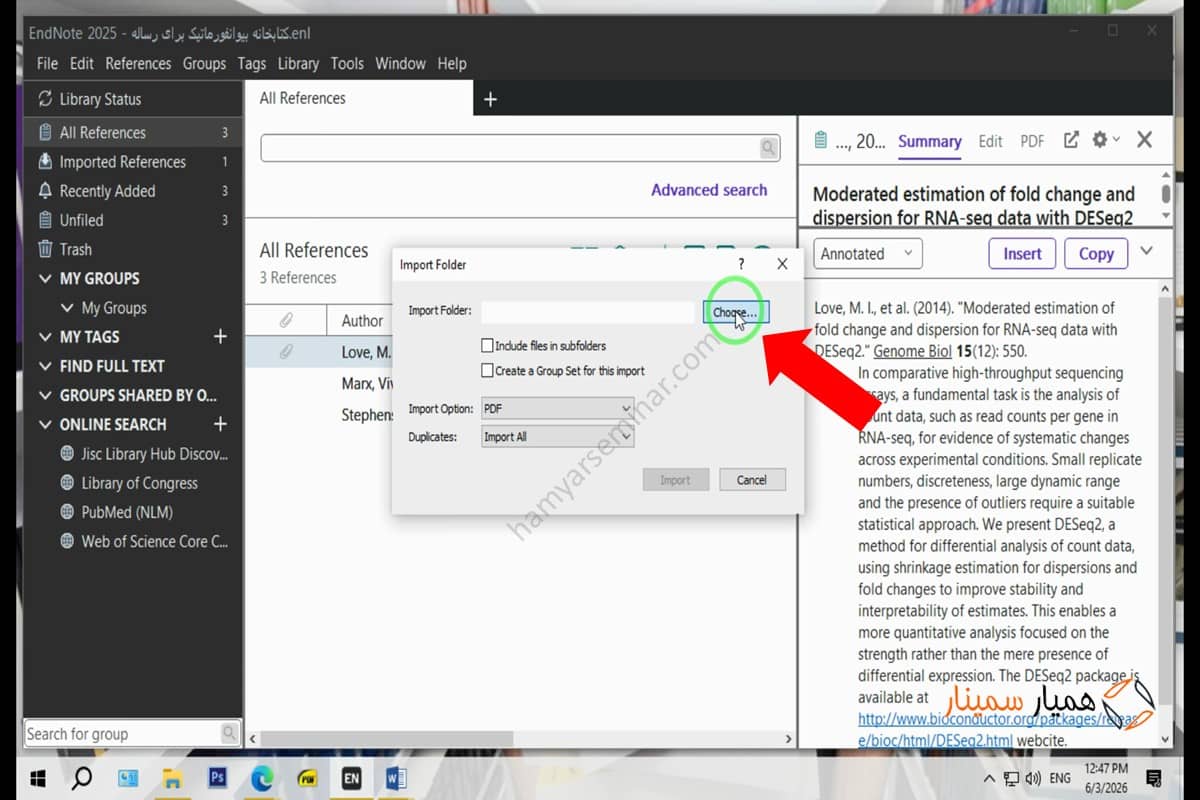
2- در پنجره بازشده، گزینه Choose… را بزنید
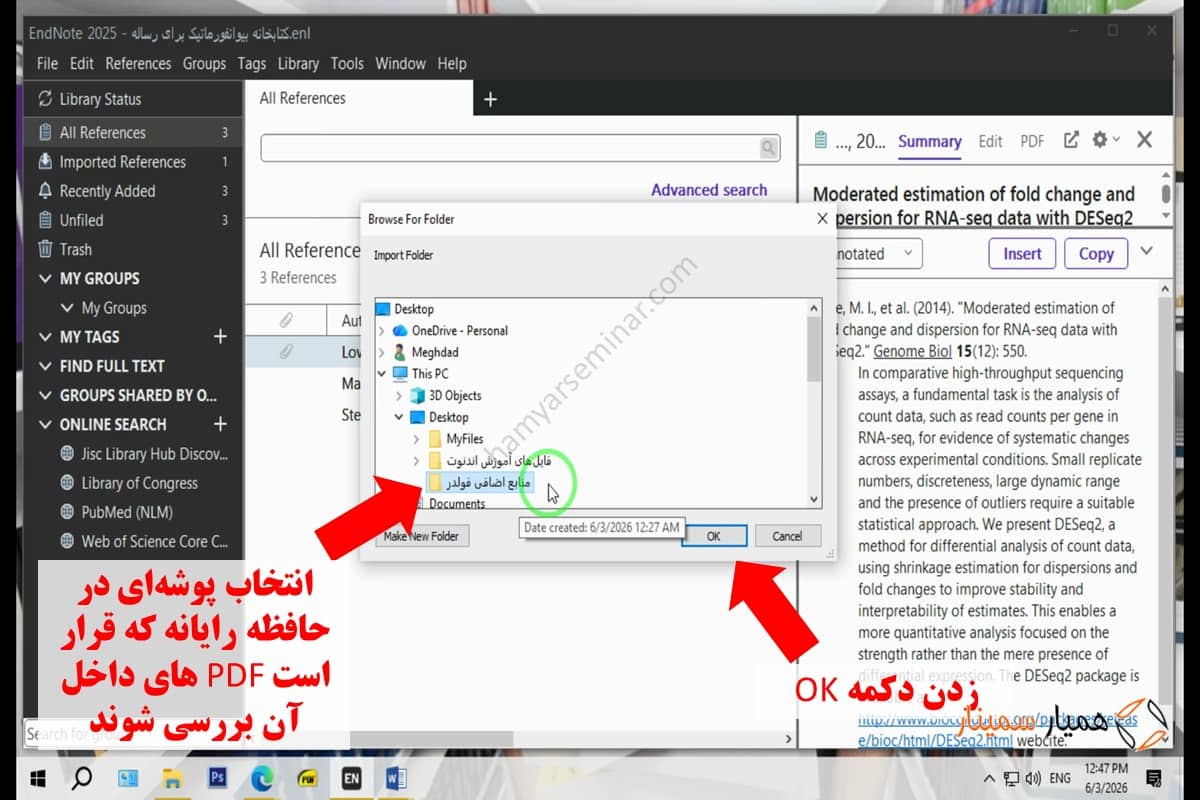
3- در پنجره بعدی به نام Browse for Folders، پوشه مورد نظر در حافظه رایانه (که حاوی فایلهای PDF شما است) را انتخاب کنید و سپس OK را بزنید
4- حال دکمه Import را بزنید و منتظر بمانید تا رفرنسهای شما از روی PDF ها ساخته شوند
توجه: ممکن است بهدلیل قدیمی بودن بعضی فایلهای پیدیاف و نداشتن کد DOI، امکان استخراج رفرنس از آنها توسط نرمافزار وجود نداشته باشد. این موارد بهصورت رفرنسهای خالی اضافه میشوند. میتوانید با انتخاب آنها و زدن گزینه Delete روی کیبورد خود، بهراحتی حذفشان کنید. سپس از روش دیگری برای اضافه کردن آن رفرنس استفاده کنید.
توجه: مزیت بزرگ EndNote آن است که هنگام ساخت رفرنس از روی PDF، اصل فایل PDF مقاله و متن کامل آن را نیز ضمیمه رفرنس میکند. بدین ترتیب، میتوانید متن کامل هر رفرنس را هنگام نیاز تنها با یک کلیک، مطالعه کنید.
افزودن رفرنس به کتابخانه اندنوت بهصورت دستی با گزینه New Reference
اگر فایل رفرنس منبع خود را ندارید و فایل PDF آن نیز قدیمی است (و شاید تنها فقط یک نسخه فیزیکی و چاپی از منبع خود را در دست داشته باشید)، فقط این روش برای شما باقی میماند. در روش دستی، باید همه اطلاعات موجود درباره منبع خود را تایپ کرده و آن را بهصورت رفرنس جدیدی ذخیره کنید؛ بدین صورت که:
1- به سربرگ References در نرمافزار EndNote بروید و سپس گزینه New Reference را بزنید
2- در پنجرهای که باز میشود، همه اطلاعات منبع خود که در اختیار دارید را وارد کنید (نام مؤلف یا Author، نوع منبع یا Reference Type شامل مقاله ژورنالی، کتاب، سایت و …، سال انتشار، ناشر، نام ژورنال، صفحات و …)
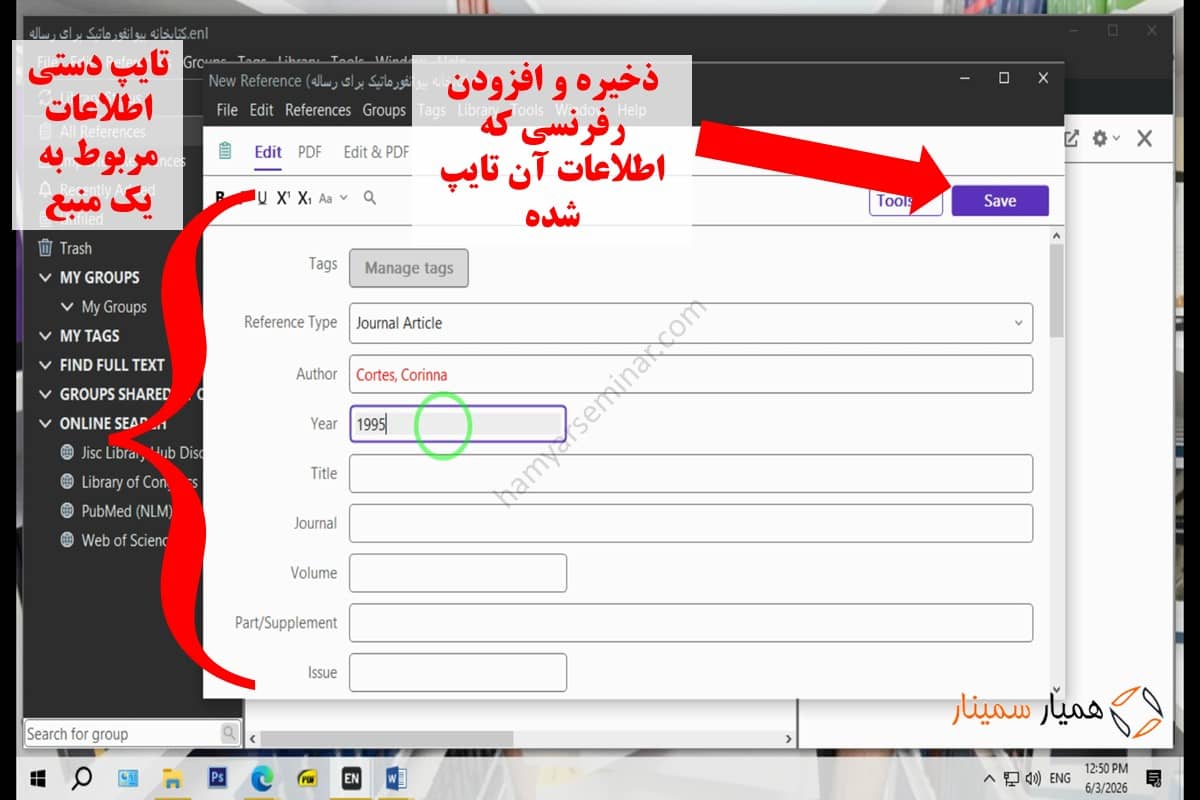
3- دکمه Save را در بالا سمت راست همان صفحه بزنید
4- بعد از زدن Save، این صفحه تایپ اطلاعات را ببندید تا در فهرست منابع کتابخانه خود، رفرنس جدید را مشاهده کنید.
نکته: در صورت نیاز به ویرایش، میتوانید بعداً رفرنس خود را در فهرست انتخاب کنید و سپس گزینه Edit Reference را در سربرگ References نرمافزار اندنوت بزنید.
گام 3: آموزش رفرنس دهی با اندنوت در Word
بدین منظور، باید نرمافزار MS Word یا فایل ورد docx (مقاله، پایاننامه دانشگاهی یا هر چیزی دیگری که میخواهید سایتیشن و رفرنس بیفزایید) را باز کنید. البته لازم است نرمافزار EndNote نیز از قبل در رایانه شما در حال اجرا باشد و این دو، همزمان باز باشند. سپس:
1- نشانگر موس خود را دقیقاً روی آن قسمت از متن که میخواهید سایتیشن (رفرنس درونمتنی) به آن اضافه شود قرار دهید و کلیک کنید.
2- به سربرگ EndNote 2025 در نرمافزار Word بروید و اولین گزینه از سمت چپ، یعنی Insert Citation را بزنید.
3- پنجرهای باز میشود که فهرستی از منابع پژوهشی موجود در کتابخانه اندنوت شما را نشان میدهد. منبع یا رفرنس مورد نظر خود را با کلیک کردن روی آن انتخاب کنید و سپس دکمه Insert در پایین پنجره را بزنید. یا میتوانید در کادر بالای پنجره، یکی از مشخصات رفرنس مانند نام مؤلف، عنوان و … را تایپ کنید و سپس دکمه Find را کنار کادر بزنید. رفرنس شما را پیدا میکند. روی آن کلیک کرده و انتخابش کنید و سپس Insert را در پایین پنجره کلیک کنید.
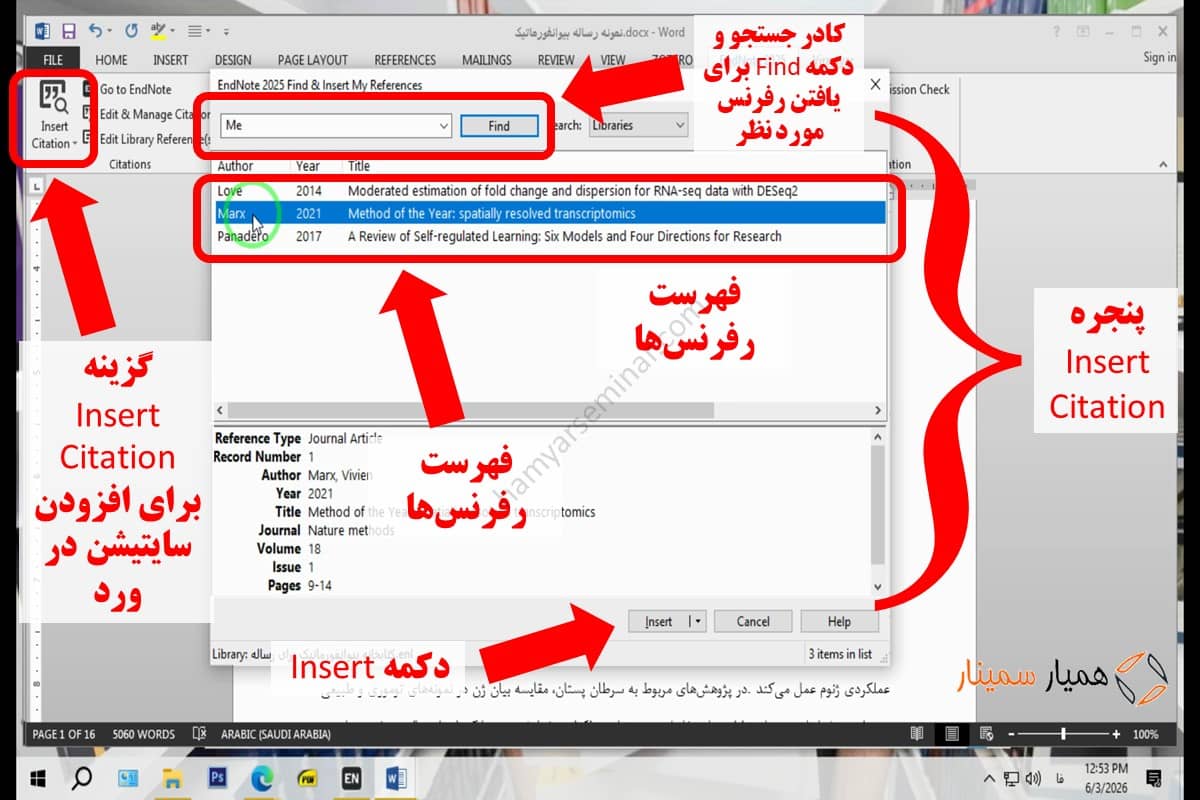
4- سایتیشن شما به همان قسمت از متن اضافه میشود. بهطور همزمان، رفرنس کامل به فهرست منابع پایانی نیز اضافه میشود. یعنی در EndNote، سایتیشن و رفرنس همزمان اضافه میشوند و نیاز به انجام مراحل بیشتر ندارند.
همچنین میتوانید کار با اندنوت در ورد را به روش دیگری انجام دهید:
1- نشانگر موس را روی قسمت مورد نظر از متن بگذارید و انتخابش کنید.
2- حال به سربرگ EndNote 2025 بروید؛ اما این بار گزینه Go to EndNote (که درست کنار گزینه Insert Citation است) را بزنید.
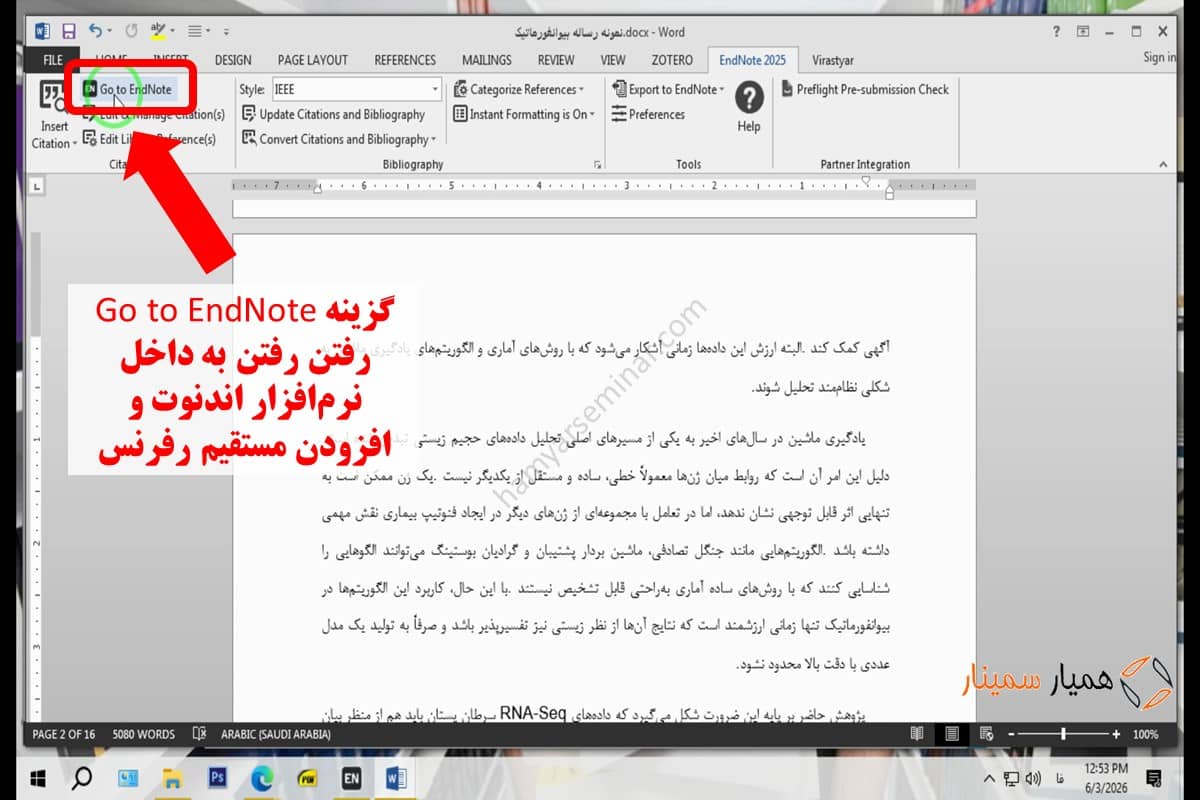
3- وارد محیط نرمافزار EndNote میشوید. حال از بین لیست رفرنسها درون نرمافزار اندنوت، یکی را انتخاب کنید.
4- گزینه Insert را در سمت راست نرمافزار بزنید تا رفرنس انتخابشده به همان قسمت از فایل ورد شما اضافه شود.
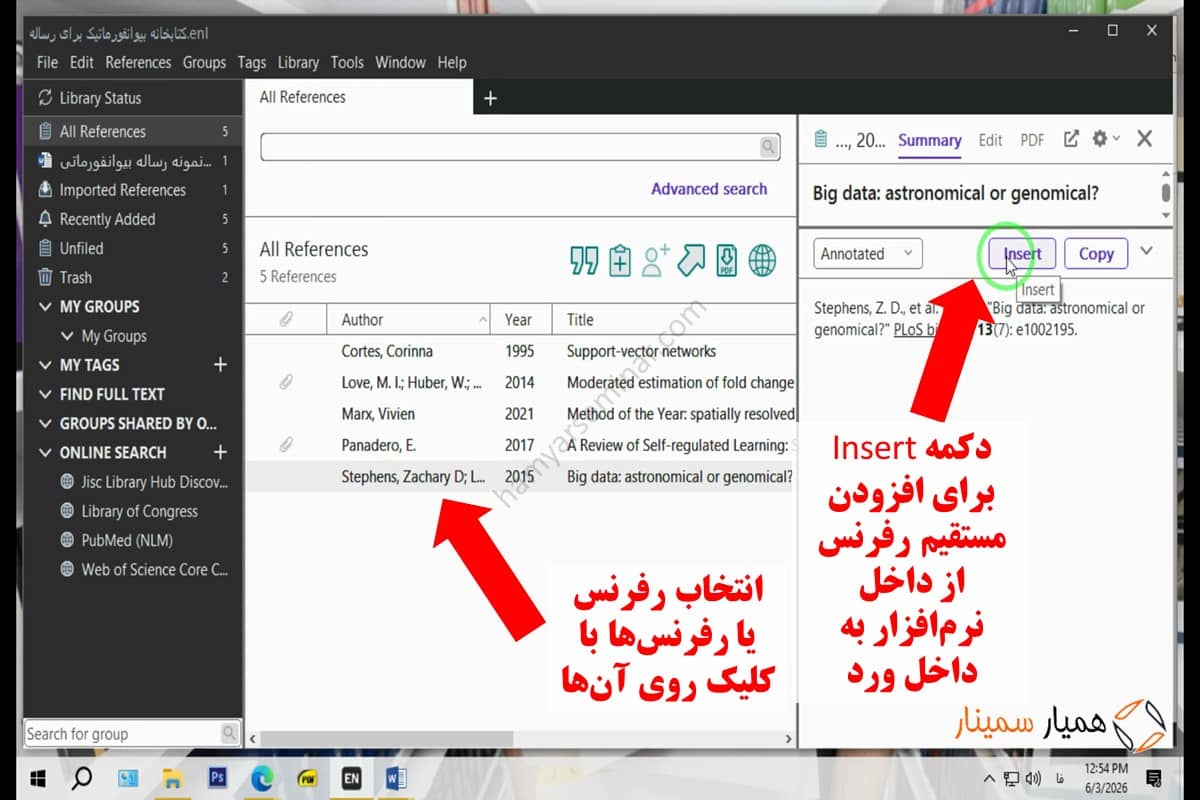
توجه: گاه لازم است چند رفرنس همزمان برای یک جمله در مقاله اضافه شوند. برای انتخاب چند رفرنس در نرمافزار EndNote، کافی است دکمه Ctrl روی کیبورد را نگه دارید و آنها را یکی یکی انتخاب کنید. سپس Insert را بزنید.
توجه: سبک رفرنس دهی با استفاده از گزینه Style در سربرگ EndNote در ورد قابل تغییر است. در صورت تغییر سبک رفرنس دهی، سبک جدید انتخابی شما فوراً هم در سایتیشنها و هم فهرست منابع انتهایی اعمال میشود. برای انتخاب سبکهای بیشتر، میتوانید گزینه Select Another Style… را در لیست روبروی گزینه Style کلیک کنید.
فهرست منابع انتهایی
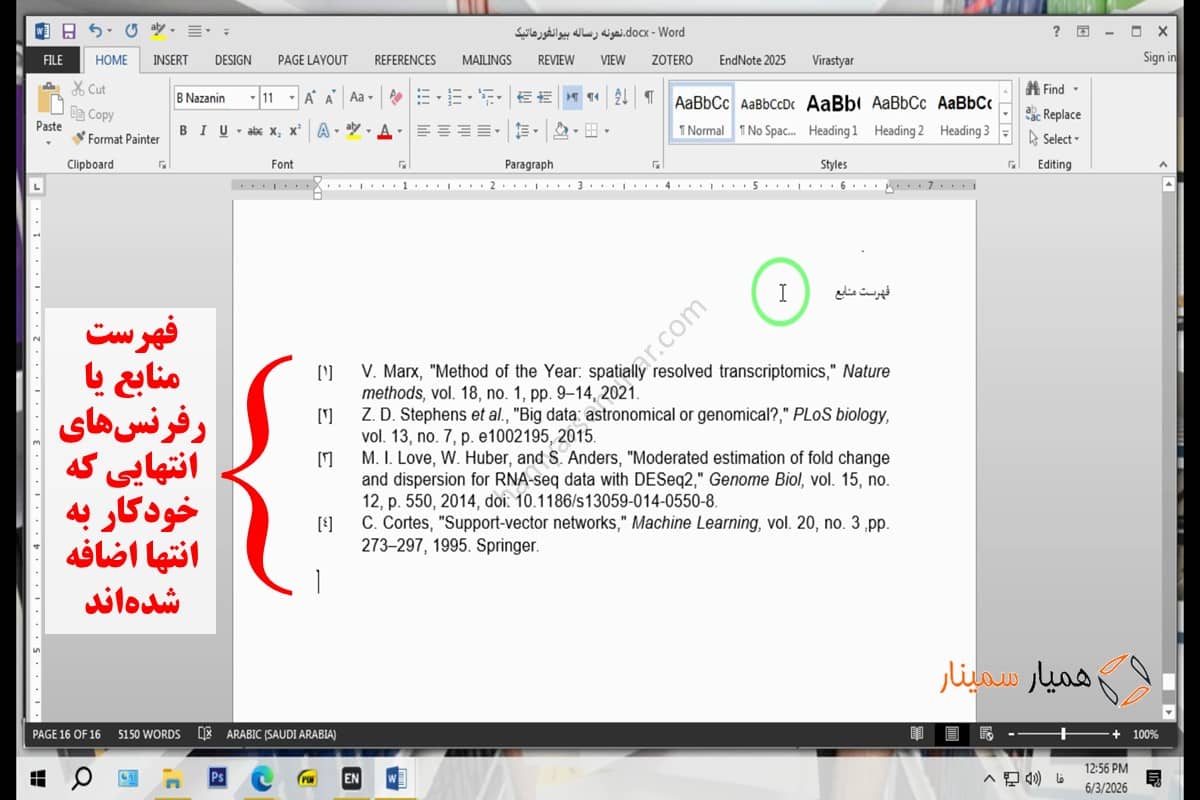
همزمان با افزودن رفرنس در ورد، نرمافزار اندنوت بهطور خودکار فهرست منابع پایانی یا References را به آخرین صفحه فایل ورد شما اضافه میکند. این فهرست مطابق با همان سبک Citation درونمتنی خواهد بود. شما میتوانید از طریق سربرگ Home در ورد و ابزارهای رایج ورد، فونت، سایز، چپچین / راستچین و سایز مشخصات آن را تغییر دهید. همچنین توصیه میکنیم یک تیتر «فهرست منابع» (یا «References» برای مقالات انگلیسی) را در ابتدای این فهرست خودتان تایپ و اضافه کنید.
گام 4: تغییرات، ویرایشها و ابزارهای مهم
علاوه بر ابزارهای اصلی ضروری که در مراحل قبلی آموزش کار با اندنوت توضیح دادیم، ابزارهای دیگری هستند که مدیریت منابع علمی و نحوه رفرنس دهی با اندنوت را سادهتر و / یا حرفهایتر میکنند:
تبدیل رفرنس اندنوت به متن معمولی با گزینه Convert To Plain Text
این گزینه، همه سایتیشنها و رفرنسهای داخل فایل Word شما را که بهصورت فرمتشده اندنوت هستند، به متن معمولی ورد تبدیل میکند. این باعث میشود شما بتوانید بهراحتی و بدون به ریختن ظاهر، برای استاد خود یا دیگر افراد ارسال کنید. بدین منظور:
- در سربرگ EndNote در ورد، در گروه ابزارهای Bibliography، گزینه Convert Citations and Bibliography را بزنید
- در فهرست بازشده، گزینه Convert to Plain Text را کلیک کنید
- تبدیل انجام میشود
تبدیل رفرنس ورد به اندنوت
خود نرمافزار MS Word در سربرگ References، در گروه ابزارهای Citations and Bibliography، ابزارهایی برای استناددهی علمی و درج سایتیشن دارد. اگر سایتیشنهای ورد از قبل در متن موجود هستند، نرمافزار EndNote میتواند آنها را به فرمت اندنوت تبدیل کند؛ بدین صورت که:
1- به سربرگ EndNote بروید و گزینه Convert Citations and Bibliography را بزنید.
2- گزینه Convert Word Citations to Endnote را بزنید.
اصلاح و بهروزرسانی رفرنسها و سایتیشنها
ممکن است حس کنید ایرادات جزئی در سایتیشنها و رفرنسهای متن شما هست یا تغییر سبک در آنها بهخوبی صورت نگرفته است. در این حالت، میتوانید گزینه Update Citations and Bibliography را بزنید. این گزینه همه رفرنسها و سایتیشنها را هماهنگ، بهروز و تا جای ممکن اصلاح میکند.

ویرایش اصولی و هماهنگ با Edit & Manage Citations
اگر محتوا یا چینش هر یک از سایتیشنهای شما دارای ایراداتی است، بهتر است اصلاح آنها را بهطور مستقیم در ورد انجام ندهید. بلکه از گزینه Edit & Manage Citation(s) در سربرگ EndNote 2025 استفاده کنید.
جمعبندی
اگر پژوهشگر حرفهای هستید یا در مقطع دکتری تحصیل میکنید، ما در تیم همیار سمینار، اندنوت را بهعنوان بهترین ابزار مدیریت منابع علمی پژوهشی به شما توصیه میکنیم. البته این نرمافزار برخلاف زوترو و مندلی رایگان نیست؛ و بهویژه برای انجام تحقیق علمی در سطح بینالمللی، حتماً به خرید اشتراک اندنوت نیاز خواهید داشت. بر خلاف باور عموم، نرمافزار EndNote 2025 آنچنان هم برای اجرا سنگین یا برای یادگیری پیچیده نیست؛ هرچند امکانات فراوانتر و پیشرفتهتر آن، نحوه رفرنس دهی با اندنوت در ورد را کمی چالشانگیزتر میکنند.
برای انجام رفرنس دهی با نرمافزار اندنوت (EndNote) به کمک نیاز دارید؟
پرسشهای متداول کاربران در رابطه با نحوه رفرنس دهی با اندنوت
Cite While You Write یا CWYW قابلیتی در EndNote است که اندنوت را به Word وصل میکند. با این ابزار، هنگام نوشتن مقاله یا پایاننامه میتوانید منبع را مستقیم داخل متن وارد کنید و اندنوت بهصورت خودکار هم استناد درونمتنی و هم فهرست منابع را میسازد.
برای وارد کردن منبع، ابتدا فایل Word و کتابخانه EndNote را باز کنید. سپس در ورد، مکاننما را جایی بگذارید که میخواهید استناد درج شود، از تب EndNote گزینه Insert Citation را بزنید، منبع را جستوجو کنید و آن را وارد متن کنید. بعد از درج منبع، فهرست منابع انتهایی نیز خودکار بهروزرسانی میشود.
نمایش داده نشدن تب EndNote در ورد معمولاً به دلیل غیرفعال شدن افزونه CWYW، نصب ناقص اندنوت، ناسازگاری نسخه Word و EndNote یا مشکل بعد از آپدیت آفیس اتفاق میافتد. برای رفع آن باید افزونه EndNote را از بخش Add-ins در Word فعال کنید یا از داخل EndNote گزینه Configure EndNote Components را اجرا کنید.
برای درج چند منبع در یک پرانتز، هنگام استفاده از Insert Citation میتوانید چند منبع را انتخاب کرده و با هم وارد کنید. اگر قبلاً یک منبع را درج کردهاید، روی همان Citation کلیک کنید و از گزینه Edit & Manage Citation(s) منابع دیگر را به آن اضافه کنید. اندنوت ترتیب نمایش منابع را بر اساس سبک انتخابی تنظیم میکند.
برای اضافه کردن شماره صفحه، روی Citation داخل ورد کلیک کنید و از تب EndNote وارد بخش Edit & Manage Citation(s) شوید. سپس منبع موردنظر را انتخاب کنید و شماره صفحه را در قسمت Pages وارد کنید. این کار بیشتر زمانی کاربرد دارد که از نقلقول مستقیم یا ارجاع به صفحه مشخصی از کتاب و مقاله استفاده میکنید.
برای استناددهی علمی به منابع فارسی در EndNote بهتر است اطلاعات منبع را بهصورت دستی وارد کنید. نوع منبع را انتخاب کنید، سپس نام نویسنده، عنوان، سال، نام مجله یا ناشر و سایر اطلاعات را فارسی بنویسید. بهتر است نام هر نویسنده در یک خط جداگانه وارد شود تا اندنوت بتواند آن را درست تشخیص دهد.
سایر مقالاتی که پیشنهاد میکنیم بخوانید

تیم تحریریه همیار سمینار از دانشجویان و فارغ التحصیلان دانشگاه های برتر ایران تشکیل شده است و بیش از 10 سال است که در زمینه آموزش، مشاوره و نگارش سمینار ارشد و دکتری فعالیت دارد.