
اگر تا به حال با چالش رفرنس دهی، بههمریختگی منابع یا اتلاف وقت برای تنظیم فرمتها روبهرو شدهاید، این مقاله دقیقاً برای شماست. در این مطلب درباره رفرنس دهی با مندلی (Mendeley)، ۴ روش اصلی (PDF مقاله، فایل ris، ورود دستی و افزودن مستقیم) را بهصورت کاربردی توضیح میدهیم و ترفندهای مهمی را هم معرفی میکنیم که کارتان را سریعتر و دقیقتر میکند. همه مراحل را گامبهگام و همراه با عکس و ویدیو نشان میدهیم تا بدون سردرگمی بتوانید خیلی راحت از مندلی استفاده کنید.
فهرست مطالب
- نرمافزار رفرنس دهی مندلی چه ویژگیهای منحصربهفردی دارد و برای چه کسانی است؟
- نحوه دانلود و نصب مندلی نسخه دسکتاپ (Mendeley Desktop) روی رایانه ویندوز 10
- آشنایی با محیط نرمافزار مندلی و راهاندازی افزونه آن برای ورد
- آموزش رفرنس دهی با مندلی در ورد به 4 روش (گامبهگام)
- 5 نکته فوقالعاده کاربردی درباره نحوه رفرنس دهی با مندلی در ورد
- مقایسه نرمافزار مندلی (Mendeley) با زوترو (Zotero) و اندنوت (EndNote)
- کلام پایانی
- سوالات متداول کاربران در رابطه با نحوه رفرنس دهی با مندلی
- سایر مقالات پیشنهادی وبلاگ همیار سمینار
نرمافزار رفرنس دهی مندلی چه ویژگیهای منحصربهفردی دارد و برای چه کسانی است؟
مندلی (Mendeley) یکی از سه نرمافزار مدیریت منابع با کاربرد فراوان در ایران و محبوبترین نرمافزار رفرنس دهی در میان دانشجویان کارشناسی ارشد به شمار میرود. این نرمافزار رفرنس نویسی بهراحتی با Microsoft Word ادغام میشود و حتی با Google Docs نیز بهخوبی کار میکند. نسخه Mendeley Desktop قدیمیتر، جاافتادهتر و محبوبتر با قابلیت استفاده آفلاین است. نسخه Mendeley Reference Manager بیشتر بهصورت آنلاین کار میکند و هنوز طرفداران زیادی ندارد؛ اما قابلیتهای آن پیشرفتهتر هستند.
مندلی بهصورت یک افزونه به نرمافزار ورد اضافه میشود و امکان افزودن سایتیشن (رفرنس درونمتنی) و فهرست منابع به فایلهای docx را فراهم میکند. این نرمافزار روی سیستم عاملهای گوناگون ازجمله سیستمعامل ویندوز (Windows 10, 7) و غیره (مانند لینوکس، مک و …) قابلنصب است.

اصلیترین مزایا و امکانات نرمافزار رفرنسدهی مندلی:
- امکان استفاده آفلاین و آنلاین
- داشتن نسخه رایگان بسیار کاربردی
- بخشی از شبکه علمی Elsevier و قابلیت ارتباط با همکاران
- سبک بودن نرمافزار و کمحجم بودن آن
- قابلیت رفرنس دهی فارسی در مندلی
- سادگی نصب و آموزش مندلی (Menedeley)
- مدیریت PDF پیشرفته
- فضای ذخیرهسازی ابری
نحوه دانلود و نصب مندلی نسخه دسکتاپ (Mendeley Desktop) روی رایانه ویندوز 10
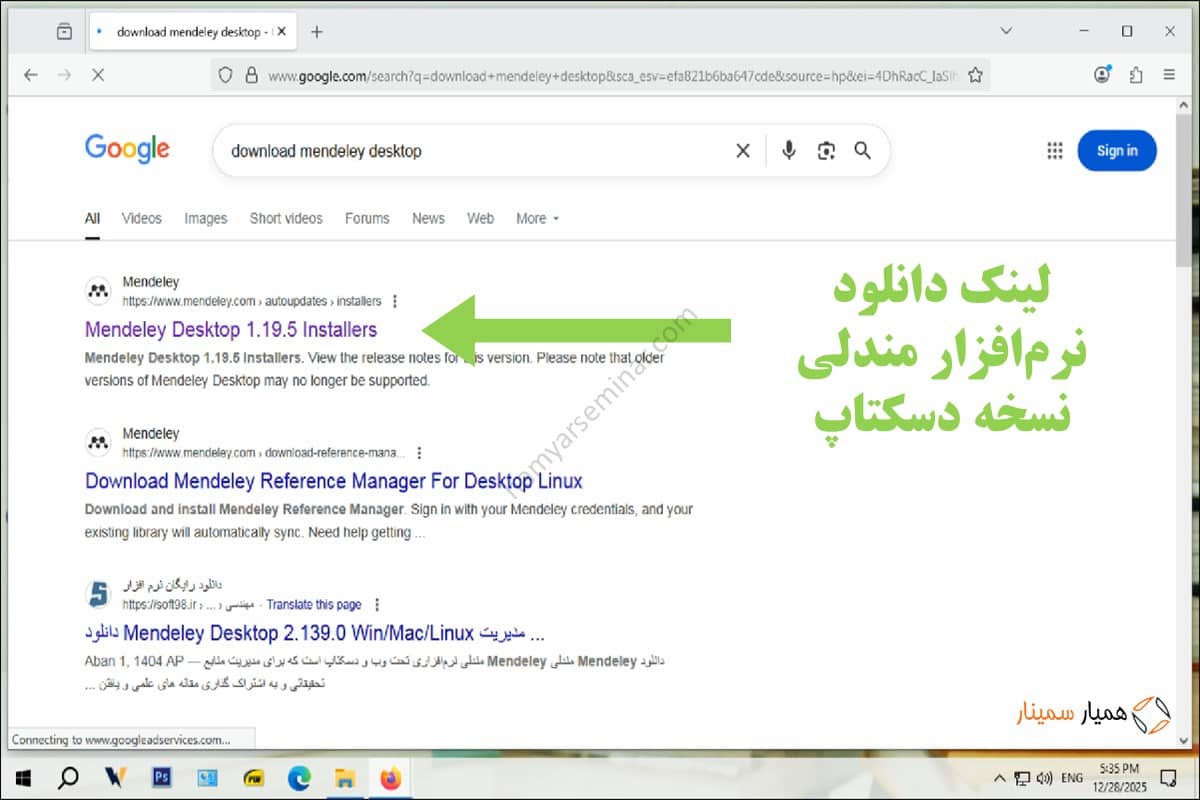
بهترین و رایجترین نسخه نرمافزار مندلی، Mendeley Desktop است. برای دانلود مندلی نسخه دسکتاپ، عبارت «Download Mendeley Desktop» را در گوگل سرچ کنید. سپس:
1- لینکی با عنوان Mendeley Desktop 1.19.5 Installers که متعلق به سایت رسمی مندلی است را باز کنید.
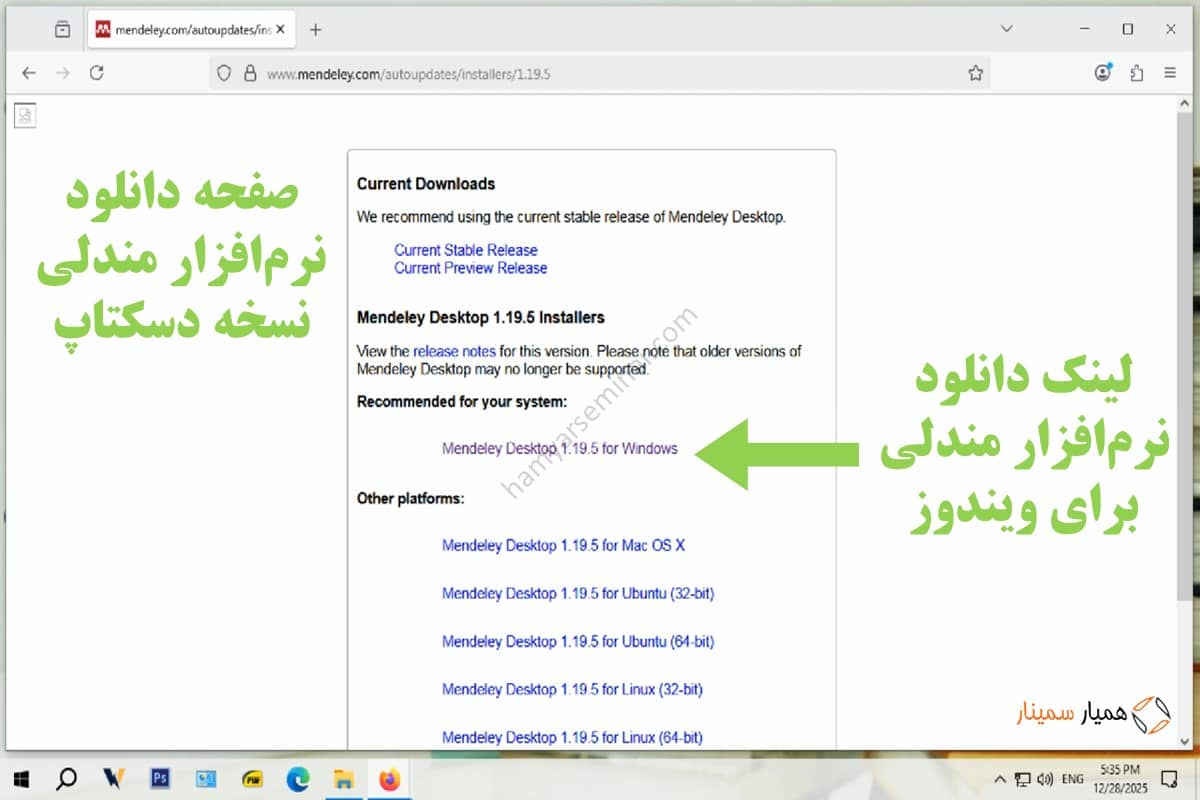
2- پس از ورود به این صفحه، از میان گزینههای موجود برای دانلود نرمافزار مندلی، گزینه مناسب سیستم عامل خود را برگزینید. اگر از رایانه ویندوزی استفاده میکنید، گزینه Download Mendeley Desktop 1.19.5 for windows را بزنید.
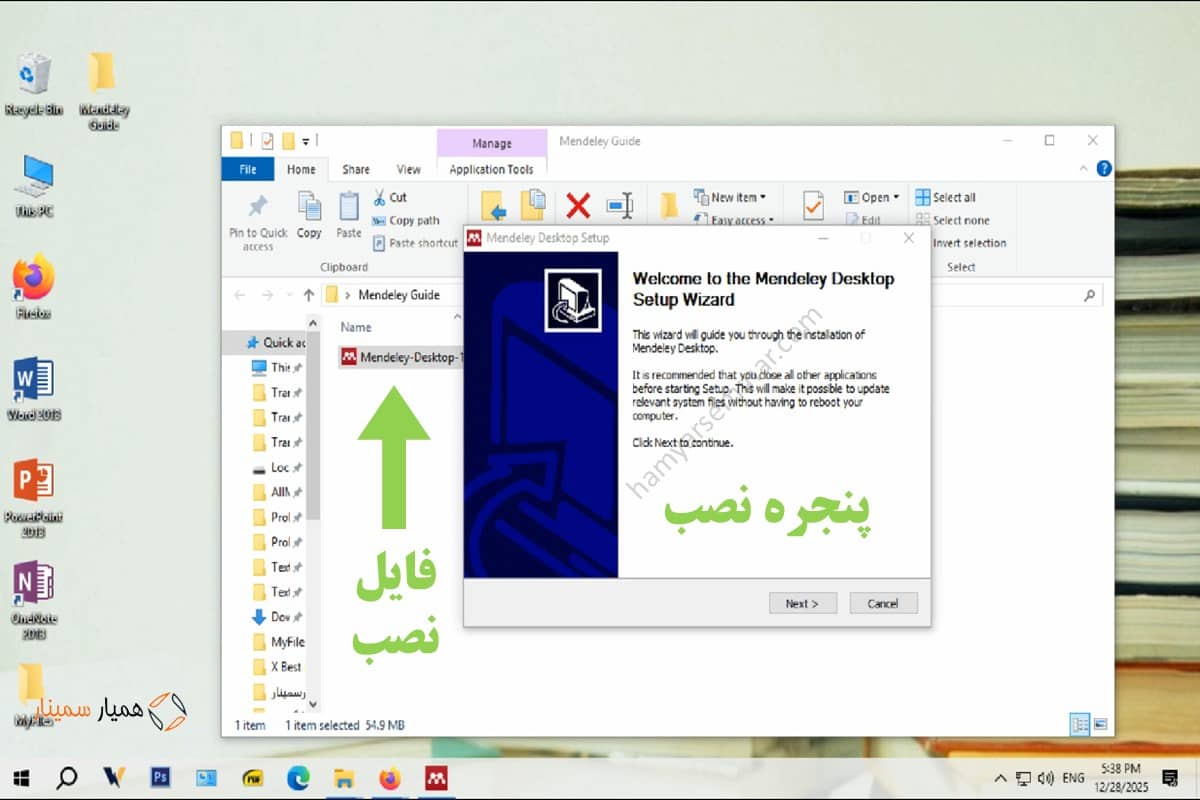
3- پس از پایان دانلود مندلی، روی فایل exe دریافت شده کلیک کنید تا پنجره نصب باز شود. گزینه Next را زده، محل نصب را انتخاب کنید و کمی منتظر بمانید تا فرآیند نصب مندلی به پایان برسد.
آشنایی با محیط نرمافزار مندلی و راهاندازی افزونه آن برای ورد
محیط این نرمافزار شامل سه قسمت اصلی میشود: فهرست رفرنسها، دستهبندی رفرنسها و فهرست مؤلفان. همچنین ابزارهایی مانند Add و سربرگهایی در آن وجود دارد که هر کدام کاربرد خود را دارند.

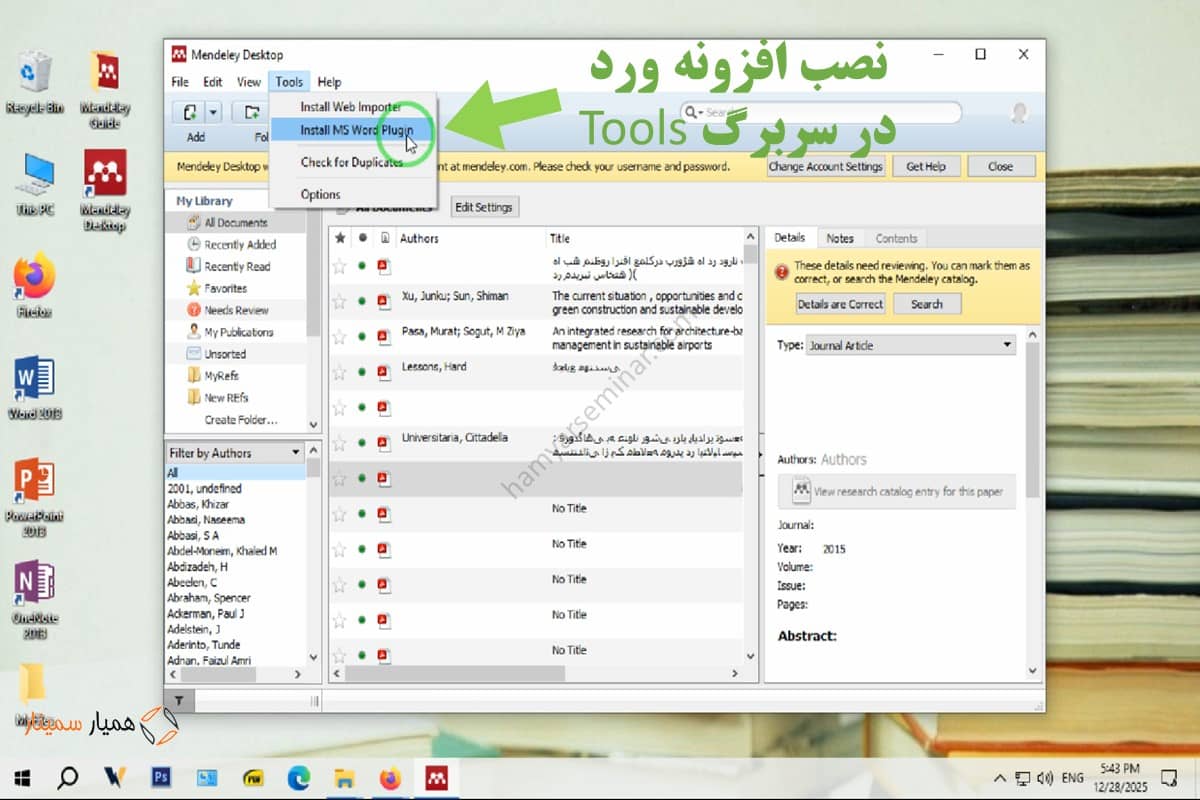
جهت نصب افزونه مندلی برای ورد:
- ابتدا در محیط نرمافزار مندلی وارد سربرگ Tools شوید.
- سپس گزینه Install MS Word Plugin را بزنید.
- بلافاصله یک پنجره کوچک درون نرمافزار مندلی باز میشود و نصب موفقیتآمیز افزونه مندلی در نرمافزار ورد را به اطلاع شما میرساند.
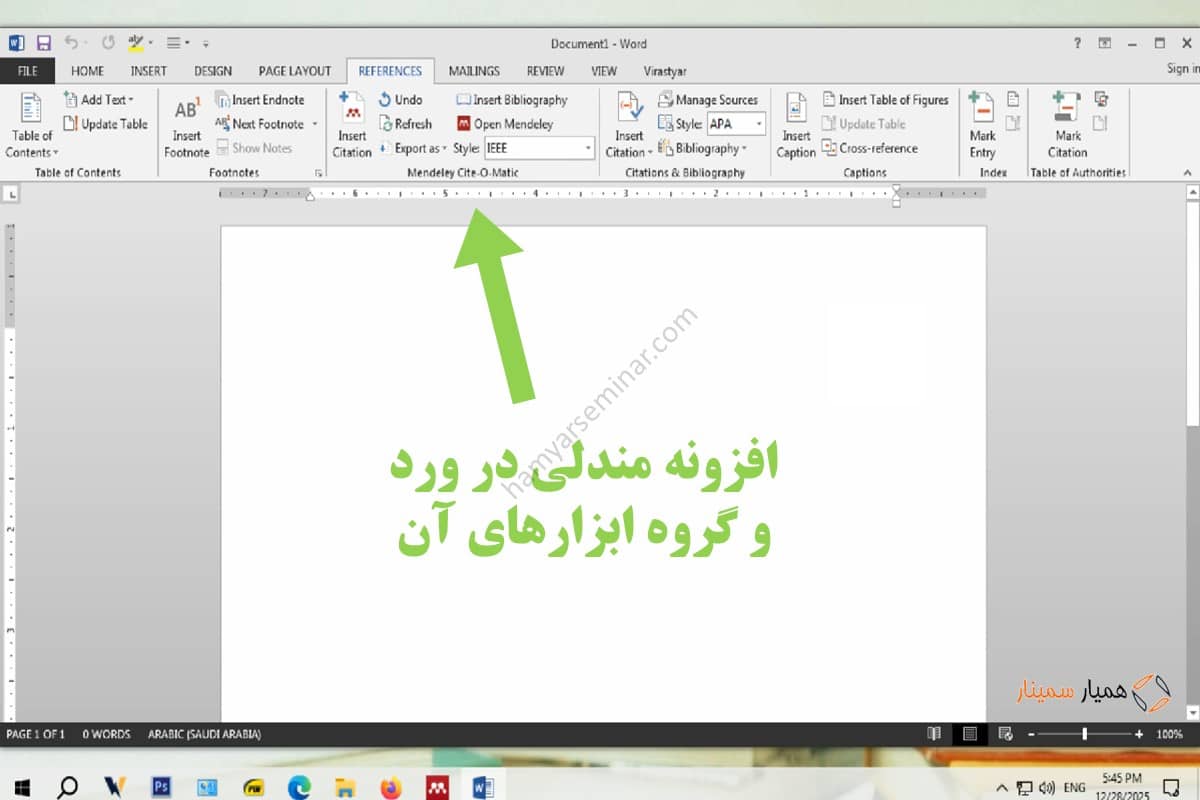
برای مشاهده افزونه مندلی در ورد، نرمافزار Microsoft Word را باز کنید و سپس، وارد سربرگ References شوید. زیر این سربرگ، خواهید دید که گروهی از ابزارها تحت عنوان Mendeley Cite-O-Matic اضافه شده است. این ابزارها شامل موارد زیر هستند:
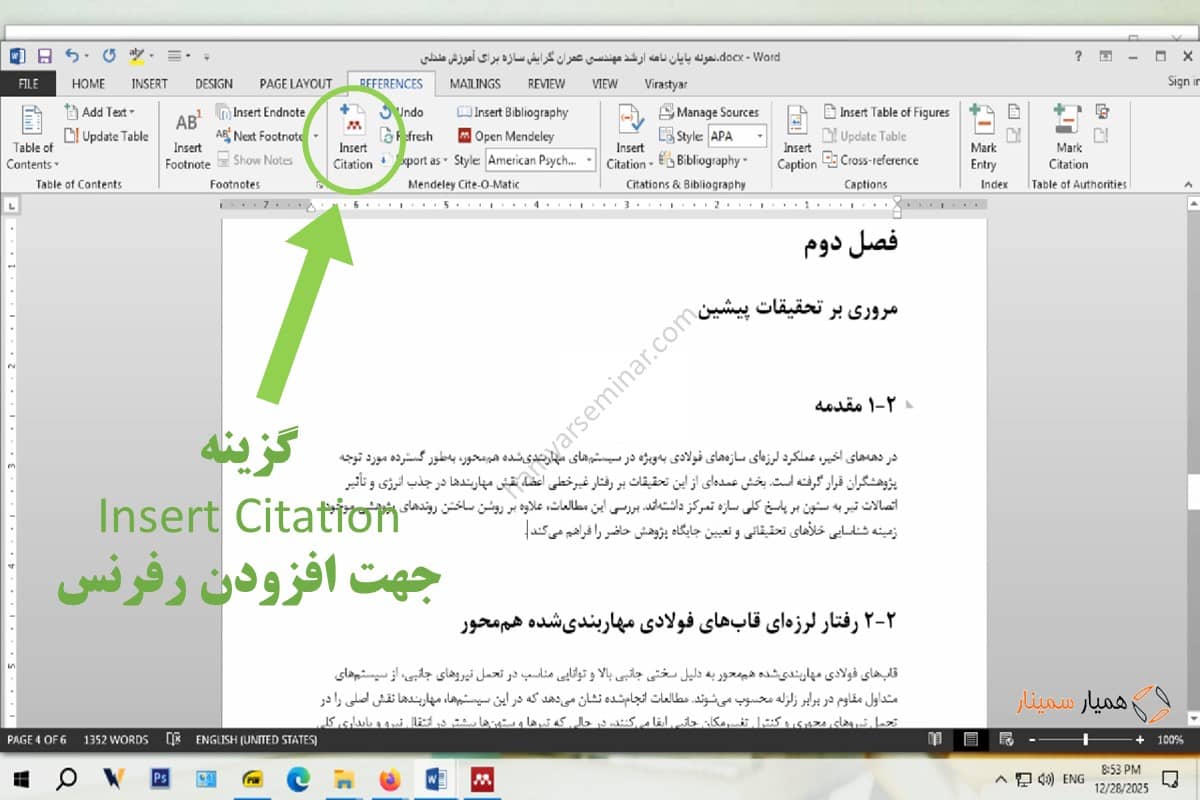
- Insert Citation: برای افزودن یک رفرنس به محل انتخاب شده از متن فایل ورد
- Undo: برای بازگشتن به حالت قبل در عملیات رفرنس دهی با مندلی
- Refresh: برای اصلاح و بهروزرسانی منابع علمی و رفرنسها با توجه به دستورهای جدید کاربر
- Export as: برای تبدیل همه رفرنسهای مندلی داخل متن به یک فایل خروجی و استفاده مجدد در متنهای دیگر
- Insert Bibliography: برای درج فهرست منابع در انتهای متن با توجه به سایتیشنهای درونمتنی
- Open Mendeley: برای باز کردن محیط نرمافزار مندلی از درون نرمافزار ورد
- Style: برای انتخاب سبک رفرنس دهی مورد نظر (شامل شیکاگو، APA، هاروارد، ونکوور و …)
آموزش رفرنس دهی با مندلی در ورد به 4 روش (گامبهگام)
نحوه رفرنس دهی با مندلی در ادامه به چهار روش (کشیدن PDF، کشیدن ris، دستی و مستقیم) توضیح داده میشود.
نکته: پیش از هر چیز، انتخاب یا تغییر سبک رفرنس دهی به سبک مورد نظر فراموش نشود (از طریق گزینه Style در پلاگین مندلی برای ورد).

1- کشیدن و رها کردن فایل PDF مقاله، Insert Citation و جستجو
1- به پوشه مورد نظر در حافظه رایانه خود بروید و فایل PDF مقالهای که میخواهید به آن ارجاع دهید را پیدا کنید.
2- با کلیک چپ، نشانگر موس را روی فایل پیدیاف مقاله پژوهشی مورد نظر نگه دارید و سپس آن را بهداخل نرمافزار مندلی، قسمت فهرست رفرنسها (قسمت میانی) بکشید و رها کنید.
توجه: نرمافزار Mendeley Desktop باید از قبل در رایانه شما باز و در حال اجرا بوده باشد.
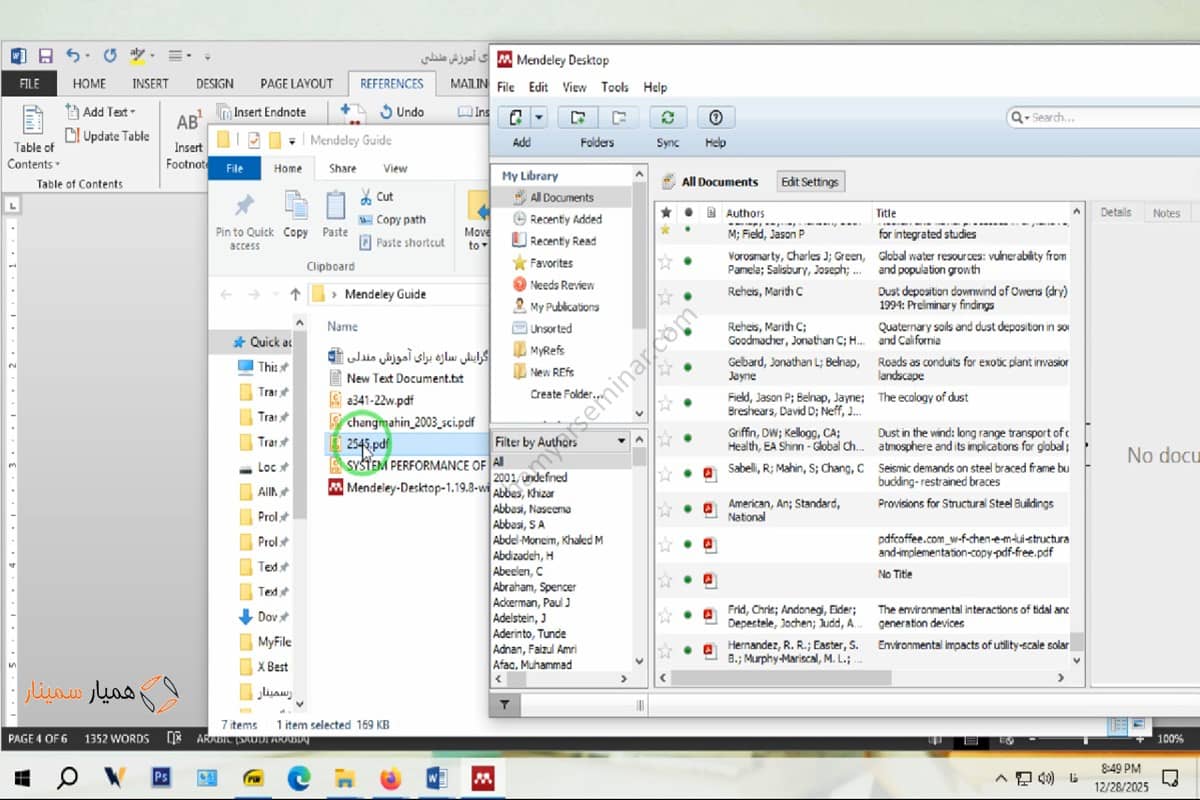
3- پس از کشیدن فایل PDF به داخل مندلی، نرمافزار اطلاعات لازم را بهطور خودکار از داخل فایل استخراج میکند و بهصو.رت رفرنس درمیآورد. درنتیجه، یک رفرنس جدید به فهرست اصلی مندلی اضافه خواهد شد. با توجه به ساختار فایل PDF، گاهی ممکن است اطلاعات استخراجشده کامل یا دقیق نباشند. در این مواقع، خودتان میتوانید با کلیک روی رفرنس استخراجشده و مراجعه به قسمت راست نرمافزار، اطلاعات را ویرایش کنید. در اکثر مواقع، مندلی اطلاعات را بهدرستی و بهطور کامل از فایلهای پیدیاف استخراج و درج میکند.
4- پس از درج رفرنس و اصلاح آن، فایل word که میخواهید رفرنس را به متن آن بیفزایید، در نرمافزار ورد باز کنید.
5- نشانگر موس را دقیقاً در همان قسمت از متن که میخواهید رفرنس اضافه کنید، قرار دهید.
6- به سربرگ References و گروه ابزارهای Mendeley Cite-O-Matic بروید و گزینه Insert Citation را بزنید.
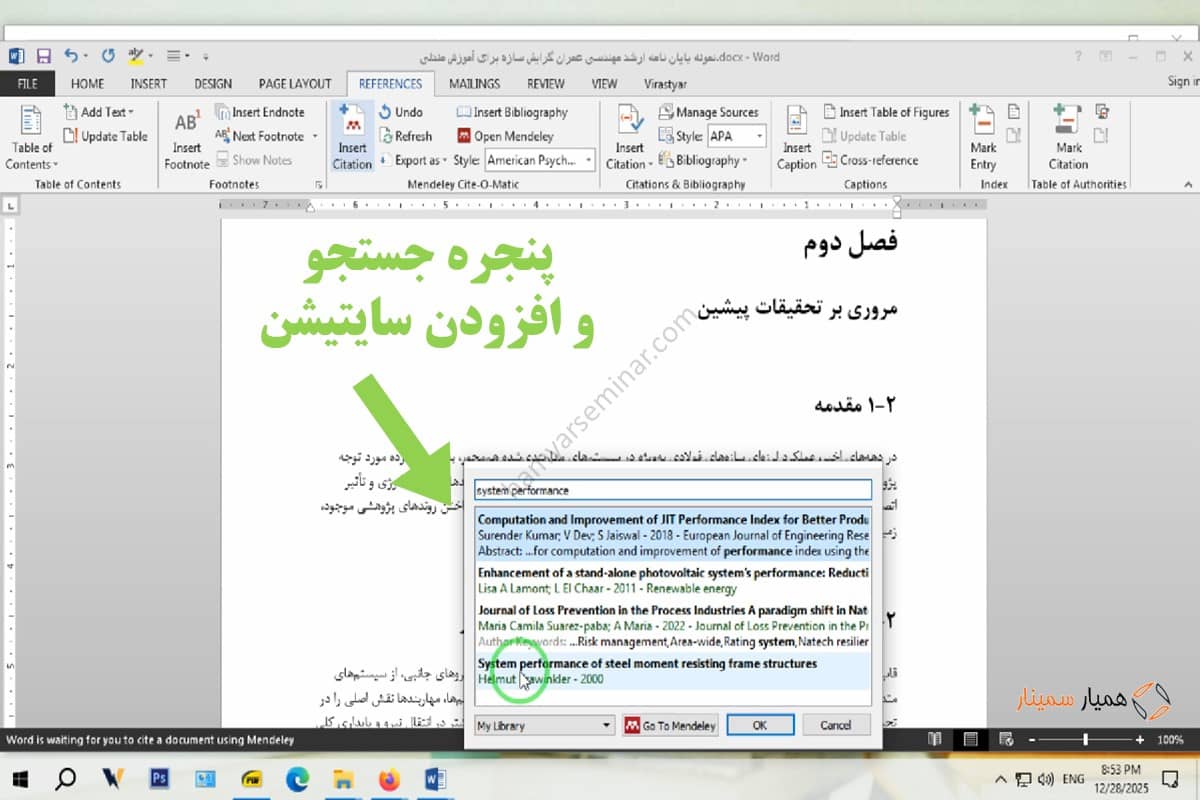
7- در پنجره کوچکی که باز میشود، یکی از مشخصات مربوط به رفرنس مورد نظر خود (مانند نام مؤلف یا عنوان) را سرچ کنید. سپس رفرنس را انتخاب کرده و دکمه Ok را بزنید.
2- دانلود فایل ris و اد کردن آن به نرمافزار
این روش نسبت به روش قبلی، یعنی کشیدن PDF، بسیار دقیقتر است، احتمال خطای پایینتری دارد و نیاز به اصلاح دستی را تقریباً از بین میبرد.
در این روش:
1- ابتدا باید به سایت گوگل اسکالر (scholar.google.com) مراجعه کنید.
2- عنوان یا دیگر مشخصات مقاله پژوهشی موردنظرتان را در گوگل اسکالر جستجو کنید.
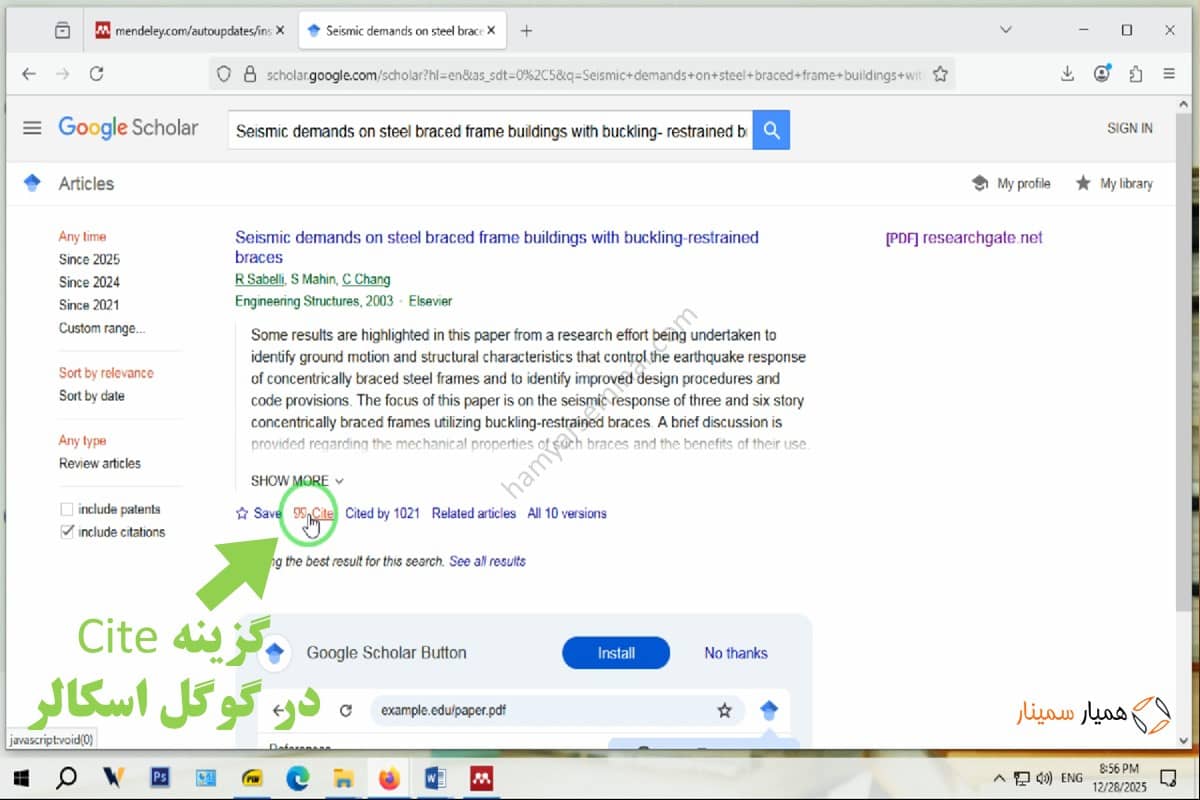
3- در صورت پیدا کردن مقاله، گزینه Cite را در پایین عنوان یافتشده در گوگل اسکالر بزنید.
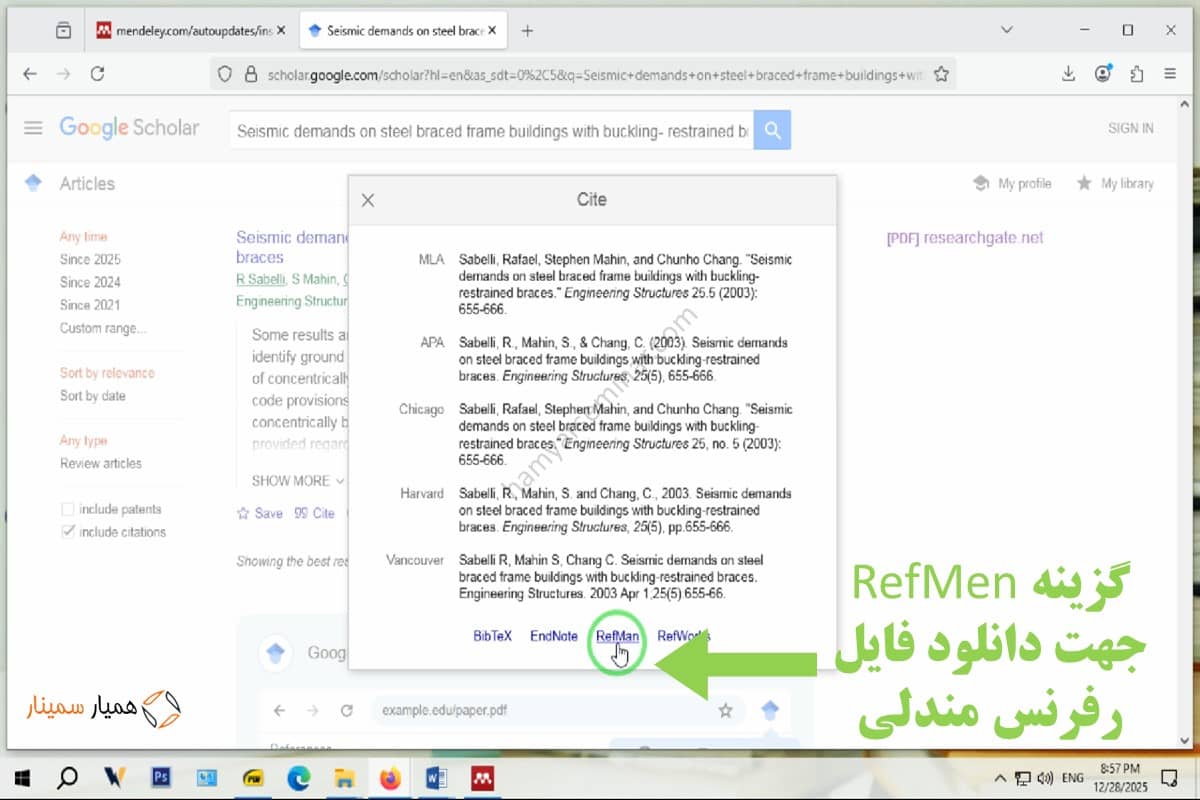
4- پنجرهای برای شما باز میشود که منبع را به سبکهای مختلف نوشته است.
5- از میان گزینههای پایین پنجره، گزینه RefMen را بزنید (که به معنای رفرنس مندلی است). یک فایل کمحجم با فرمت ris دانلود و در رایانه شما ذخیره میشود. این همان فایل حاوی اطلاعات منبع برای ارجاع دادن است.
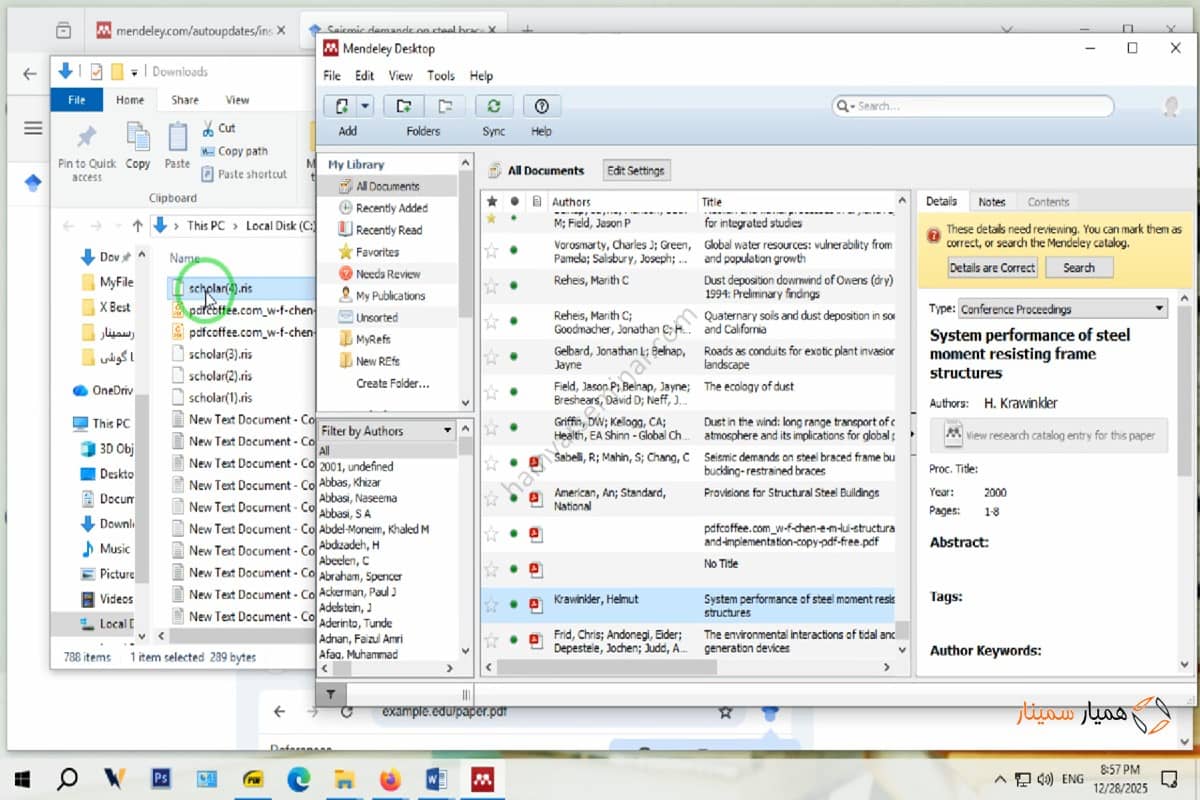
6- درست مانند روش قبل، به محل ذخیره فایل ris در حافظه رایانه خود بروید. سپس روی این فایل کلیک کنید، نگه دارید و آن را بهداخل نرمافزار mendeley بکشید. در نتیجه رفرنس شما با مشخصات کامل و دقیق به فهرست افزوده میشود.
7- سپس با مراجعه به فایل ورد، سربرگ References، گروه Mendeley Cite-O-Matic و گزینه Insert Citation، مؤلف یا عنوان آن را جستجو و درج کنید.
3- رفرنس دهی با مندلی بهصورت دستی
اگر فایل پیدیاف منبع شما موجود نیست یا فرمت صحیحی ندارد و همچنین، نمیتوانید فایل ris را پیدا کنید، وارد کردن دستی مشخصات رفرنس، تنها راه باقیمانده خواهد بود.
بدین منظور:
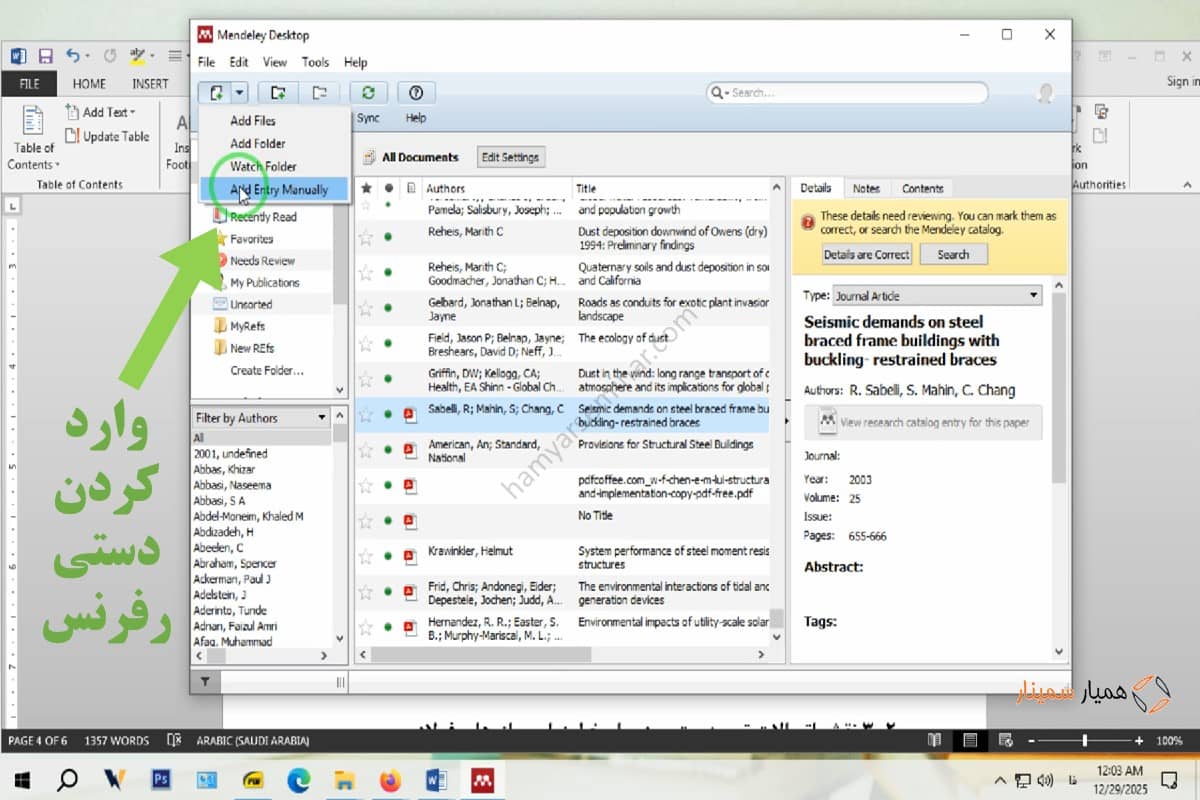
1- پس از ورود به محیط نرمافزار مندلی، پیکان کنار (سمت راست) گزینه Add را در ابزارهای نوار بالایی نرمافزار بزنید.
2- سپس روی گزینه Add Entry Manually کلیک کنید. یا میتوانید در محیط نرمافزار مندلی، به سربرگ File رفته و سپس گزینه Add Entry Manually… را بزنید. پنجرهای برای شما باز میشود که در آن، میبایست مشخصات منبع مدنظرتان را بنویسید.
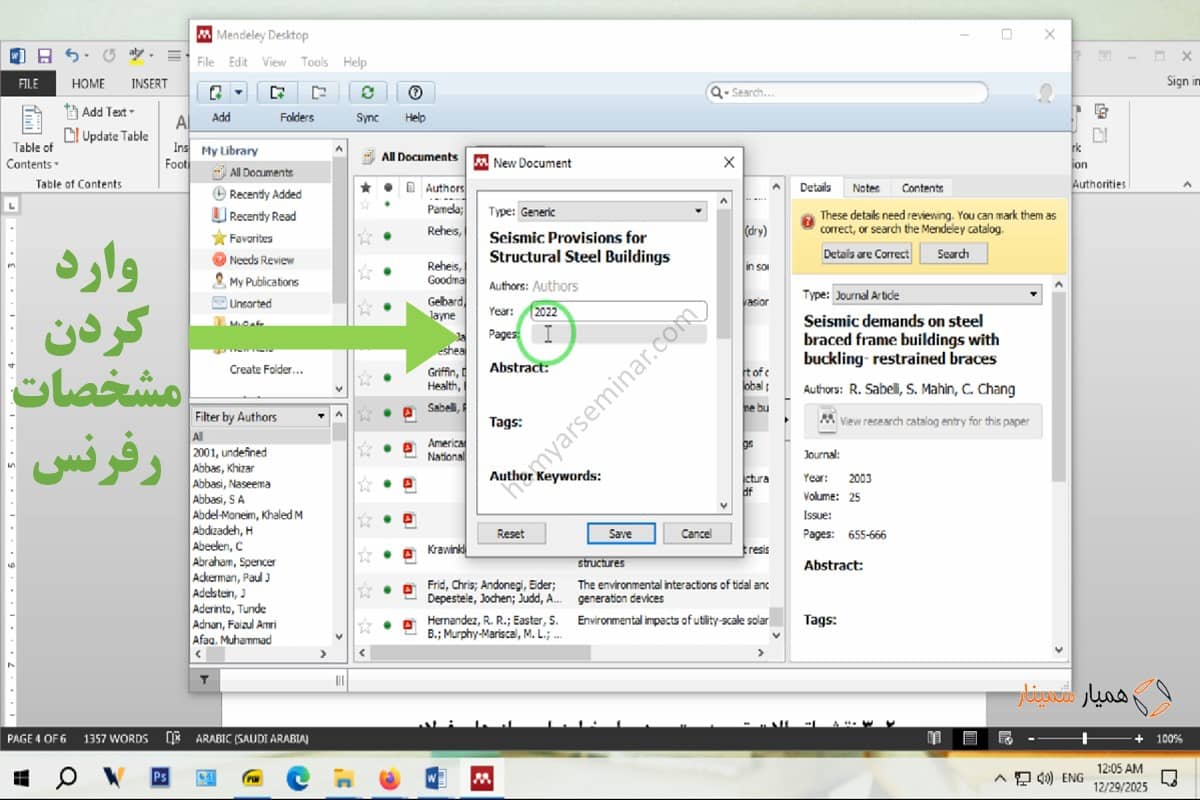
توجه: نخستین مشخصه مهم، نوع رفرنس است که میتواند شامل موارد زیر باشد:
- مقاله ژورنالی یا Journal Article (رایجترین نوع)
- کتاب یا Book
- برنامه کامییوتری یا Computer Program
- پایاننامه دانشگاهی و رساله یا Thesis
- صفحه اینترنتی یا Web Page
- Generic یا کلی که برای منابع علمی که در دستهبندیهای دیگر نیستند استفاده میشود
- و سایر موارد
3- پس از انتخاب نوع منبع، میتوانید سایر مشخصات مانند عنوان، مؤلفان، DOI، ناشر، شهر، سال و … را تایپ کنید.
4- آنگاه گزینه Save را در پایین پنجره کوچک بزنید. خواهید دید که منبع جدید شما به فهرست نرمافزار اضافه شده است.
4- افزودن مستقیم رفرنس از نرم افزار مندلی با گزینه Go to Mendeley
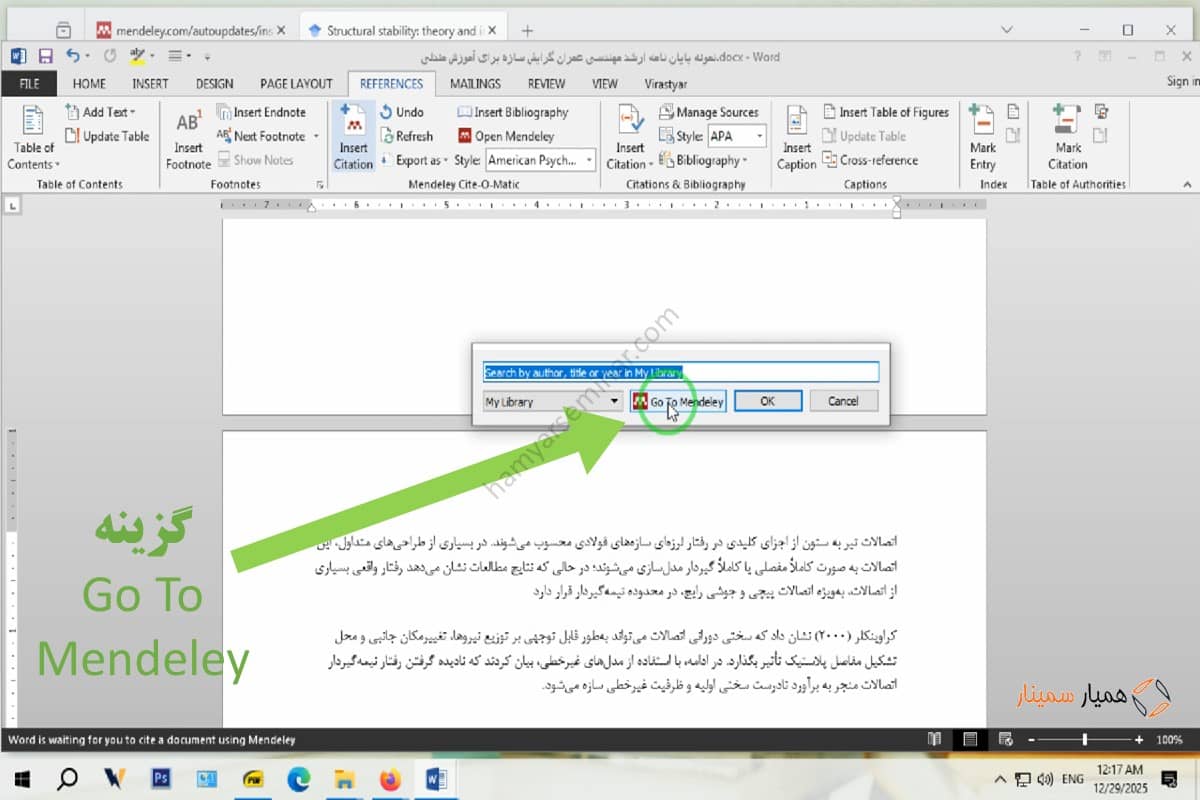
- پس از زدن گزینه Insert Citation برای رفرنس دهی با مندلی در ورد، بهجای تایپ و جستجو، گزینه Go To Mendeley را بزنید.
- وارد نرمافزار مندلی خواهید شد؛ اما اینبار گزینه جدیدی به نام Cite به قسمت بالایی نرمافزار اضافه میشود.
- در این حالت، در فهرست منابع مندلی، روی رفرنس موردنظر خود کلیک کنید و آن را انتخاب کنید.
- سپس گزینه Cite را بزنید تا رفرنس به فایل Word شما اضافه شود.
5 نکته فوقالعاده کاربردی درباره نحوه رفرنس دهی با مندلی در ورد
نکاتی وجود دارد که استفاده از مندلی را سادهتر و کارآمدتر میکنند. ممکن است این نکات حتی در دورههای آموزش رفرنس دهی با مندلی ذکر نشوند؛ اما بهدلیل ضرورت، اینجا آنها را مطرح کردهایم.
1- اصلاح رفرنس دهی فارسی در مندلی برای نویسندههای ایرانی
ممکن است نام و نام خانوادگی نویسندههای ایرانی به صورت بههمریخته یا جابجا نمایش داده شود. برای مثال در چند جای مختلف همزمان به صورت Rezaei M. / M Rezaei / Mohammad Rezaei نشان داده شود. در این مواقع، هنگام رفرنس دهی با مندلی در ورد، مشخصات رفرنس مربوطه را ویرایش کرده و نام را به این صورت بنویسید: Rezaei, Mohammad.
با نوشتن اصولی و صحیح نامها، دیگر شاهد به هم ریختن آنها چه در سایتیشنهای متن و چه در فهرست منابع نخواهید بود.
2- رفرنس دهی هوشمند به یک صفحه خاص
در داخل نرمافزار ورد، میتوانید یک سایتیشن (Smith, 2022) را به (Smith, 2022, p 145) تغییر دهید. در این حالت، به یک صفحه مشخص از یک سند ارجاع میدهید. مندلی این تغییر را بهصورت فرمتشده میپذیرد و آن را در فهرست منابع لحاظ خواهد کرد.
3- ذخیرهسازی امن برای زمان فاجعه
کتابخانهای که با زحمت در مندلی جمعآوری کردهاید، ممکن است در صورت آپدیت ناخواسته یا بروز مشکلات رایانهای از بین برود. برای جلوگیری از این مشکل، توصیه میشود هفتهای یکبار از کتابخانه خود نسخه پشتیبان تهیه کرده و آن را در یک حافظه مجزا نگه دارید.
بدین منظور، درون نرمافزار Mendeley Desktop وارد سربرگ File شوید و گزینه Export را بزنید. سپس نام کتابخانه خود را تایپ کرده، محل ذخیرهسازی کتابخانه را انتخاب کنید و فرمت را نیز ترجیحاً روی .ris قرار دهید.
4- گزینه Notes برای دفاع پایان نامه
هنگامیکه روی یک رفرنس در فهرست مندلی کلیک میکنید، مشخصات آن در قسمت راست محیط نرمافزار ظاهر میشود. این قسمت، سه سربرگ دارد که اولی، یعنی Details، مشخصات آن مرجع را نشان میدهد. همچنین با رفتن به سربرگ Notes، میتوانید خلاصهای از آن مقاله مرجع را بنویسید؛ شامل نتیجهگیری، چکیده، روش تحقیق، شکافهای تحقیقاتی، نقاط قوت و ضعف و تحلیل کوتاه خودتان.
بدین ترتیب، پیش از جلسه دفاع بهجای بازخوانی مقالات و جستجوی صفحات PDF، میتوانید نسخه خلاصه هر منبع را در قسمت Notes بخوانید و ارائه دهید.
5- ساخت سایتیشن ترکیبی
رفرنس دهی با menedely به چند منبع مختلف بهطور پیشفرض امکانپذیر نیست (مانند: (Smith, 2019; Rezaei, 2021; WHO, 2022). بنابراین باید ترفند به کار بگیرید. بدین منظور، ابتدا تمام رفرنسهای مورد نظر را در مندلی انتخاب کنید. سپس، در ورد از گزینه Insert Citation استفاده کنید تا ارجاعها به صورت خودکار وارد شوند. در مرحله بعد، وارد Citation Editor شوید و به صورت دستی، ترکیب مورد نظر خود را ایجاد کنید تا رفرنسها در یک ارجاع ترکیبی به درستی نمایش داده شوند.
این روش به شما این امکان را میدهد که چندین منبع را در یک ارجاع ذکر کنید، بدون آنکه به ترتیب و دقت در Reference List آسیبی وارد شود. با این روش، مندلی به درستی منابع علمی را در لیست نهایی مدیریت کرده و نمایش میدهد، بیآنکه ارجاعها یا لیست منابع به هم بریزد.
برای انجام رفرنس دهی با نرم افزار مندلی (Mendeley) به کمک نیاز دارید؟
مقایسه نرمافزار مندلی (Mendeley) با زوترو (Zotero) و اندنوت (EndNote)
در ایران، مندلی انتخاب اول بسیاری از دانشجویان و پژوهشگران به شمار میرود. البته کسانی که از آن استفاده نمیکنند، در وهله بعد به سراغ زورتو میروند؛ زیرا رایگان، ساده و سبک است. اندنوت برای پژوهشهای بزرگ و فوقالعاده تخصصی دانشگاهی یا سازمانی و تجاری، ابزار قدرتمندتری خواهد بود که البته هزینه اشتراک بالایی نیز دارد.
مقایسه مهمترین مشخصات اندنوت، زوترو و مندلی را در جدول زیر مشاهده میکنید:
| مندلی (Mendeley) | زوترو (Zotero) | اندنوت (EndNote) |
|---|---|---|
| بیشتر برای دانشجویان، تحقیق گروهی و STEM | برای دانشجویان و پژوهشگران مستقل | برای اساتید، دانشجویان دکتری و پروژههای بزرگ |
| نسخه رایگان پایه | کاملاً رایگان | پولی یا هزینه بالا |
| استفاده تا حدودی ساده | یادگیری و استفاده بسیار ساده | یادگیری دشوار و پیچیده |
| پشتیبانی بیش از 9000 سبک و ابزار | پشتیبانی بیش از 10000 سبک و ابزار | پشتیبانی بیش از 7000 سبک و ابزار |
| پشتیبانی عالی از Word و LibreOffice | پشتیبانی از Word | پشتیبانی از Word (در بعضی سیستمها ناسازگار) |
| ابزار مناسب برای دانشجویان ارشد و کار گروهی | ابزار ساده، رایگان و کارآمد | ابزار فوقالعاده پیشرفته و کنترل بسیار دقیق روی سبکها |
نکته: پیپرپایل (Paperpile) یک ابزار محبوب دیگر در ایران است که البته معمولاً فقط با Google Docs استفاده میشود و عالی کار میکند. همچنین جبرف (JabRef) برای کاربران LaTeX و رفورکس (RefWorks) برای تحقیقات سازمانی کارآمد هستند.
بیشتر بخوانید: نحوه رفرنس دهی با زوترو (Zotero)
بیشتر بخوانید: آموزش رفرنس دهی با اندنوت (EndNote) در ورد
کلام پایانی
در این مقاله، کاربردیترین آموزش رفرنس دهی با مندلی در ورد بهصورت مرحلهبهمرحله ارائه شد تا دانشجویان بدون نگرانی از خطاهای فرمی، بر محتوای علمی تمرکز کنند. یکی از نکات مهم، دقت بالاتر فایلهای ris نسبت به PDF در جلوگیری از خطاهای Reference List است. همچنین اهمیت استفاده از بخش Notes برای خلاصهسازی مقالات و آمادگی بهتر در جلسه دفاع پایاننامه را نباید نادیده گرفت.
اگر همچنان در مسیر رفرنس دهی با نرم افزار مندلی (Mendeley) به راهنمایی تخصصی نیاز دارید، میتوانید از خدمات مشاوره سایت همیار سمینار استفاده کنید و پژوهش خود را با اطمینان بیشتری پیش ببرید.
انجام رفرنس دهی با مندلی با تضمین کیفیت توسط تیم همیار سمینار
سوالات متداول کاربران در رابطه با نحوه رفرنس دهی با مندلی
نسخه Mendeley Desktop برای دانشجویان، گزینه مناسبتری است. این نسخه پایدارتر است، بهصورت آفلاین نیز کار میکند و افزونه آن با Microsoft Word سازگاری بالایی دارد. در مقابل، Mendeley Reference Manager بیشتر آنلاینمحور است و اگرچه قابلیتهای جدیدتری دارد، اما هنوز از نظر سرعت و هماهنگی با ورد به بلوغ کامل نرسیده است.
مهمترین خطاها شامل وارد شدن ناقص اطلاعات رفرنس، ویرایش دستی Citation در ورد، جابهجایی نادرست نام و نام خانوادگی نویسندگان (بهویژه نویسندگان ایرانی) و تغییر سبک رفرنس دهی بدون Refresh کردن است.
زوترو کاملاً رایگان و بسیار ساده است و برای پژوهشگران مستقل مناسبتر است. اندنوت ابزار حرفهای و قدرتمندی برای پروژههای بزرگ دانشگاهی و سازمانی محسوب میشود، اما یادگیری آن دشوارتر و هزینهبر است. مندلی تعادلی مناسب بین سادگی، امکانات و کاربرد دانشگاهی ایجاد کرده است.
مندلی برای هر دو گروه قابل استفاده است؛ اما بیشترین کاربرد آن در رشتههای فنی، مهندسی، علوم پایه و پزشکی دیده میشود.
برای اصلاح رفرنس، کافی است روی منبع موردنظر در محیط مندلی کلیک کرده و اطلاعات آن را از بخش Details ویرایش کنید. پس از اصلاح، در فایل ورد روی گزینه Refresh کلیک کنید تا تغییرات بهصورت خودکار در Citationها و Reference List اعمال شود.
سایر مقالات پیشنهادی وبلاگ همیار سمینار

تیم تحریریه همیار سمینار از دانشجویان و فارغ التحصیلان دانشگاه های برتر ایران تشکیل شده است و بیش از 10 سال است که در زمینه آموزش، مشاوره و نگارش سمینار ارشد و دکتری فعالیت دارد.