
در این مطلب، ابتدا توضیح میدهیم که نرمافزار Zotero چیست و چه قابلیتهای مهمی برای مدیریت منابع تحقیق دارد. سپس به آموزش نصب زوترو و اجرای آن میپردازیم و در ادامه بهطور کامل و جامع، نحوه رفرنس دهی با زوترو (Zotero) را در 3 مرحله آموزش میدهیم. همچنین با ۴ روش اصلی افزودن رفرنس به Zotero، شیوه درج ارجاع در فایل Word، ساخت فهرست منابع انتهایی و ویرایش آن آشنا خواهید شد.
اگر فرصت کافی برای مطالعه کامل مقاله را ندارید، پیشنهاد میکنیم حتماً ویدیوی آموزشی زیر را ببینید؛ در این ویدیو، مراحل اصلی کار با زوترو و رفرنس دهی در ورد را بهصورت عملی و کاربردی آموزش داده ایم.
فهرست مطالب
- کاربردها و مشخصات نرمافزار Zotero چیست؟
- نحوه نصب زوترو، راهاندازی و آشنایی با محیط آن
- آموزش رفرنس دهی با زوترو در 3 مرحله
- ارورها، نحوه تغییر استایل و دیگر نکات آموزشی رفرنس دهی با زوترو (Zotero)
- مزایای رفرنس دهی با Zotero برای دانشجویان کارشناسی
- رفرنس دهی با Zotero برای دانشجویان ارشد و دکتری: آری یا خیر؟
- درباره امکانات آخرین نسخه زوترو 9 (Zotero version 9.0)
- جمعبندی
- سوالات متداول دانشجویان درباره نحوه رفرنس دهی با زوترو
- مقالاتی که پیشنهاد میکنیم بخوانید
کاربردها و مشخصات نرمافزار Zotero چیست؟
زوترو (Zotero) یک نرمافزار جامع و کاملاً رایگان برای مدیریت منابع تحقیق و استناددهی (یا رفرنسدهی) به آنها در متون علمی مانند مقالات، پایاننامه و رساله است. دانشجویان، محققان حرفهای و اساتید میتوانند با استفاده از آن، منابع مورد استفاده در تحقیق خود را سریعتر و از نظر علمی دقیقتر انجام دهند؛ حتی اگر آشنایی کمی با سبکهای رفرنسدهی علمی داشته باشند. این نرمافزار بسیار سبک و روان اجرا میشود و تقریباً روی هر رایانهای با سیستمعاملهای مختلف Windows، Linux و MacOS قابلاجرا است. افزونه زوترو در ورد (Microsoft Word) و دیگر واژهپردازهای محبوب مانند LibreOffice و LaTeX نصب میشود.
نحوه نصب زوترو، راهاندازی و آشنایی با محیط آن
زوترو 100% رایگان است؛ بنابراین میتوانید فایل نصبی آن برای ویندوز یا دیگر سیستمعاملها را بهراحتی از صفحه رسمی این نرمافزار دانلود کنید. یعنی:
- پس از ورود به سایت zotero.org گزینه Download را کلیک کنید؛
- سپس در صفحه جدید، گزینه Zotero 7.0 for windows را بزنید؛
- فایل نصبی دانلود، و روی حافظه رایانه شما ذخیره میشود. آن را باز کنید؛
- مراحل نصب را با زدن گزینههای Next، انتخاب محل نصب و Finish در انتها، طی کنید؛
- زوترو روی رایانه شما نصب میشود و آیکون آن برای اجرا روی منوی استارت یا دسکتاپ افزوده خواهد شد.
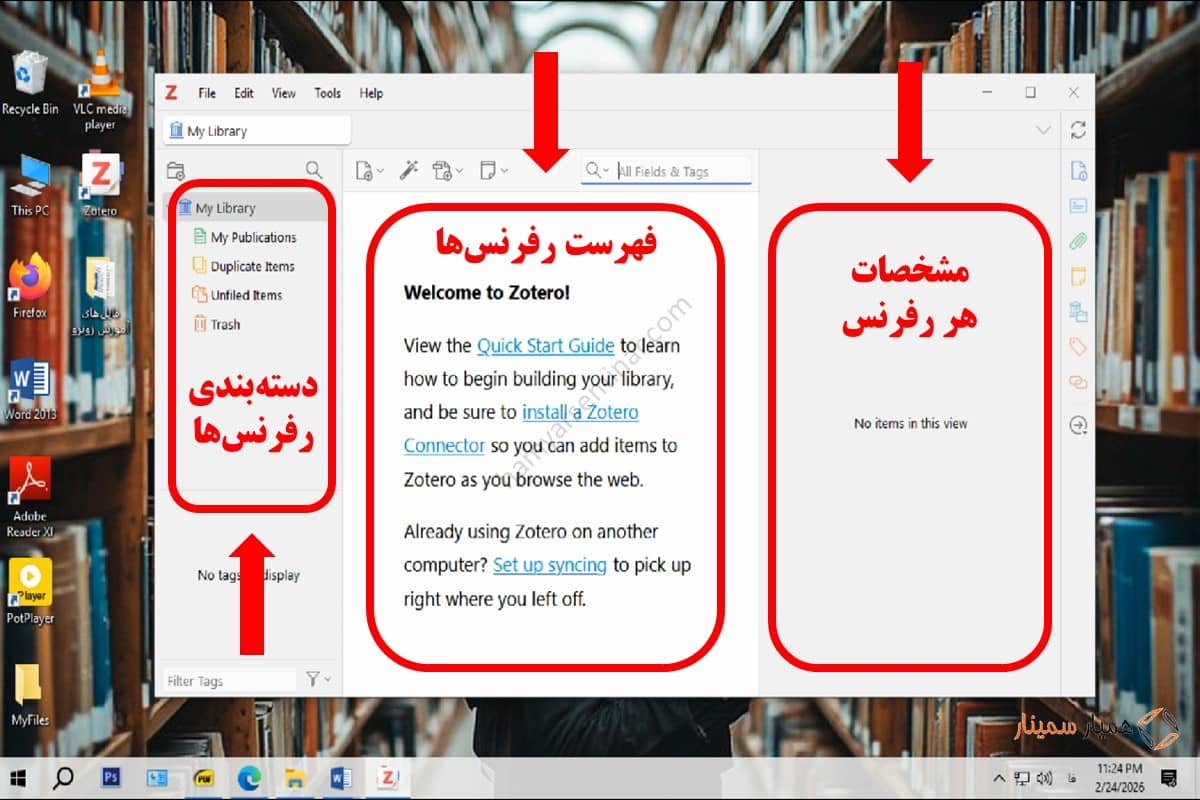
با باز کردن زوترو، متوجه میشوید که صفحه اول آن از سه قسمت اصلی تشکیل شده است: قسمت میانی (محل فهرست رفرنسها)، کادر سمت راست (محل اطلاعات رفرنسها) و کادر سمت چپ (دستهبندی رفرنسها). همچنین ابزارهای مختلف در نوار بالایی شامل سربرگهای File، Edit، View، Tools و Help آمده است.
آموزش رفرنس دهی با زوترو در 3 مرحله
برای رفرنس نویسی با Zotero، پیش از هرچیز نیاز دارید تا رفرنسهایی را درون نرمافزار اضافه کنید. سپس این رفرنسها باید در فایل ورد پایاننامه یا تحقیق شما درج شوند. درنهایت، فهرست منابع به انتهای فایل ورد اضافه میشود. در ادامه، 3 مرحله رفرنسنویسی و روشهای مربوطه را ارائه خواهیم کرد.
مرحله اول: افزودن رفرنسها به داخل نرمافزار زوترو به 4 روش اصلی
پیش از هر چیز، باید منابع یا رفرنسهایی را به درون خود نرمافزار زوترو اضافه کرده باشید تا بتوانید آنها را بهصورت سایتیشن به متن ورد نیز بیفزایید. اگر نخستین بار است که زوترو را در رایانه خود نصب و استفاده میکنید، در ابتدا صفحه منابع شما خالی خواهد بود.
روشهای فراوان و متنوعی برای افزودن رفرنس به زوترو وجود دارد. اما 4 مورد از آنها رسمیتر، دردسترستر و سادهتر هستند که اینجا توضیح میدهیم:
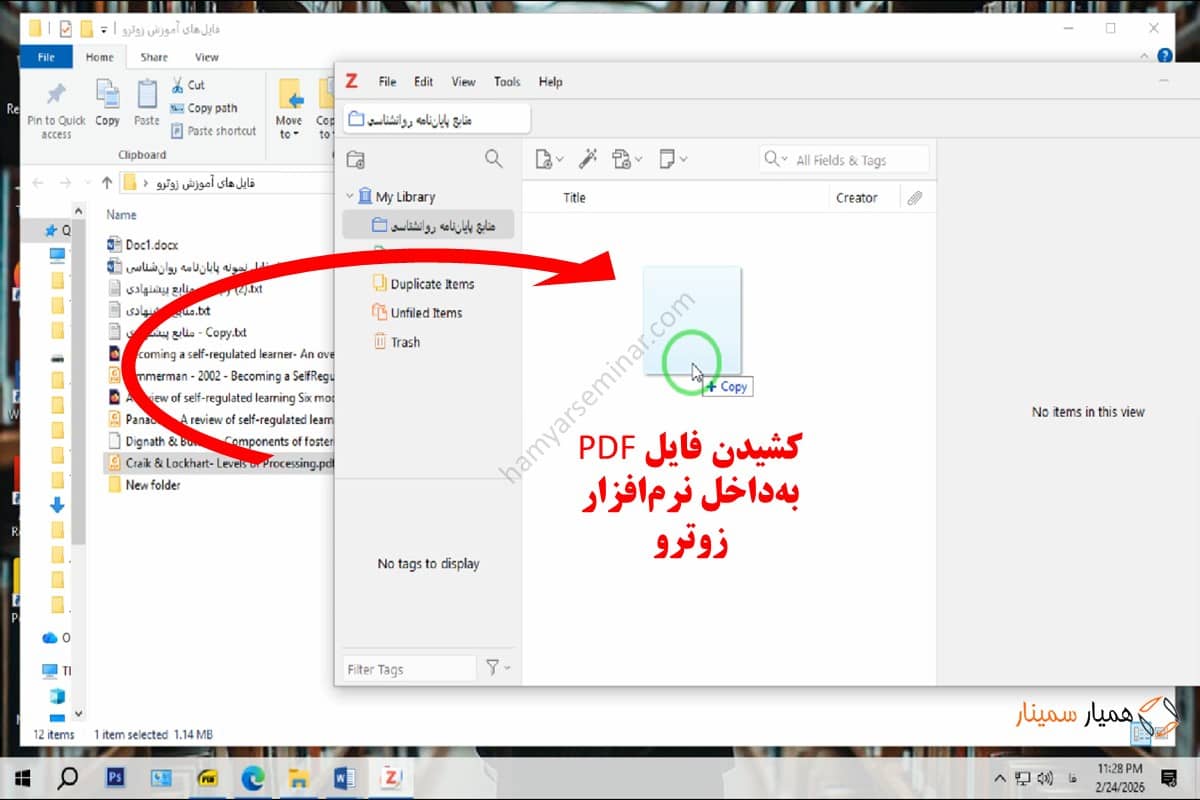
1. کشیدن (درگ کردن) فایل PDF
سادهترین، دقیقترین و هوشمندانهترین روش برای افزودن رفرنس به داخل نرمافزار زوترو، کشیدن PDF است. در این روش، کافی است پیدیاف مقاله منبع را در حافظه رایانه خود پیدا کنید؛ سپس آن را بهسادگی با کلیک موس گرفته و به درون محیط نرمافزار زوترو بکشید. خود نرمافزار، اطلاعات مقاله را بهطور خودکار استخراج میکند. آنگاه آن را بهعنوان یک رفرنس جدید به کتابخانه (Library) میافزاید. در زوترو، این روش فقط با اتصال اینترنت بینالملل کار میکند.
2. استفاده از فایلهای ris و … (آموزش افزودن مقاله از گوگل اسکالر به زوترو)
ممکن است پیدیاف مقاله منبع در دسترس نباشد یا فایل آن معیوب باشد. در این صورت، فایلهای رفرنس آن مقاله را که با فرمتهای مختلف مانند ris، BibTex، enw و … موجود هستند، به نرمافزار بیفزایید. این فایلها را میتوان از طریق سایتهای مرجع مقالات و نشریات مانند Google Scholar، Research Gate، PubMed، سایتهای ایرانی مرجع مقالات و مواردی از این قبیل دانلود کرد. مراحل زیر را دنبال کنید:
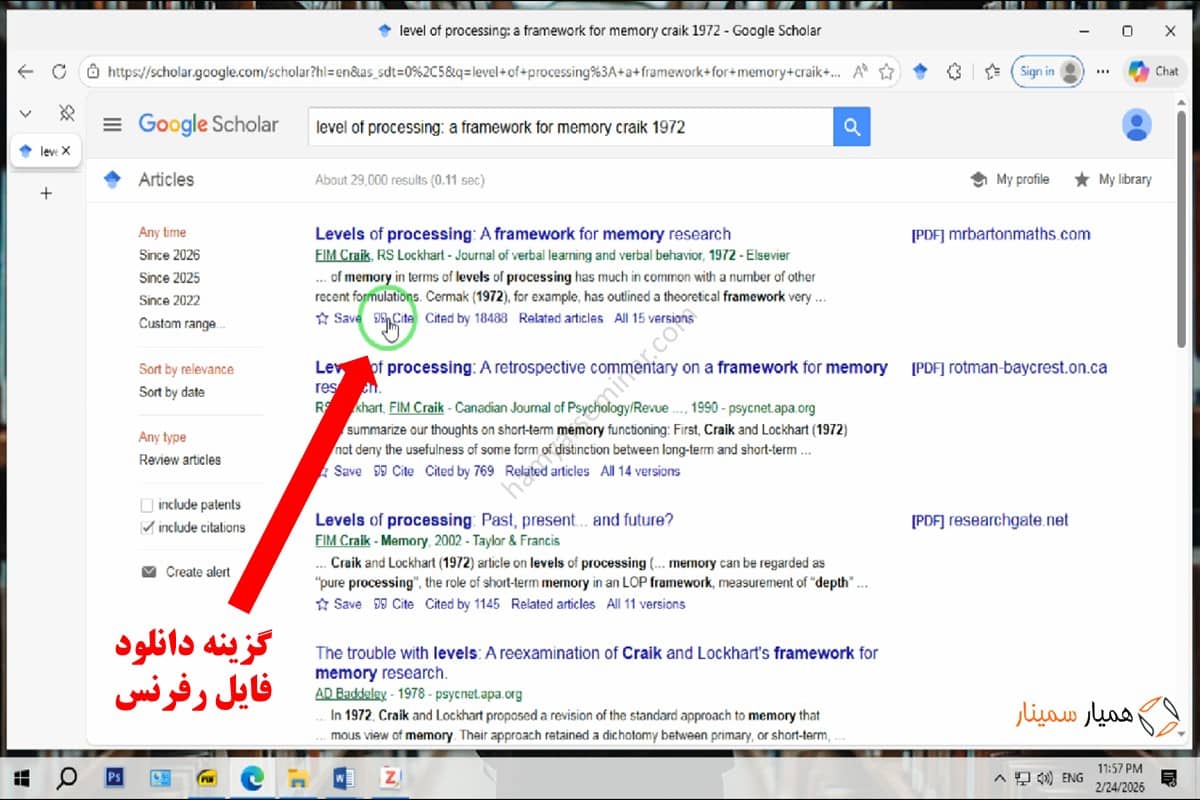
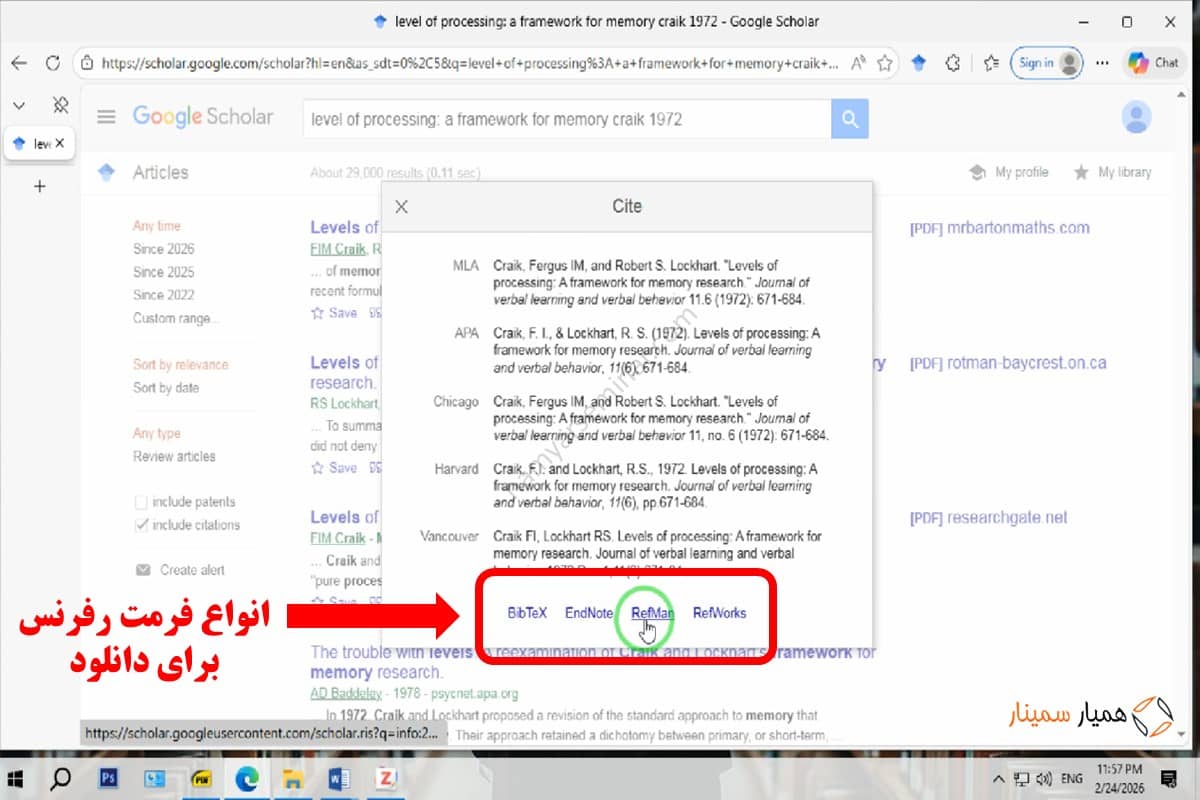
1- ورود به scholar.google.com
2- جستجوی اطلاعات مقاله منبع مورد نظر خود
3- دانلود فایل ris، BibTex یا … در صفحه مربوط به آن مقاله علمی پژوهشی
4- باز کردن نرمافزار مدیریت منابع Zotero
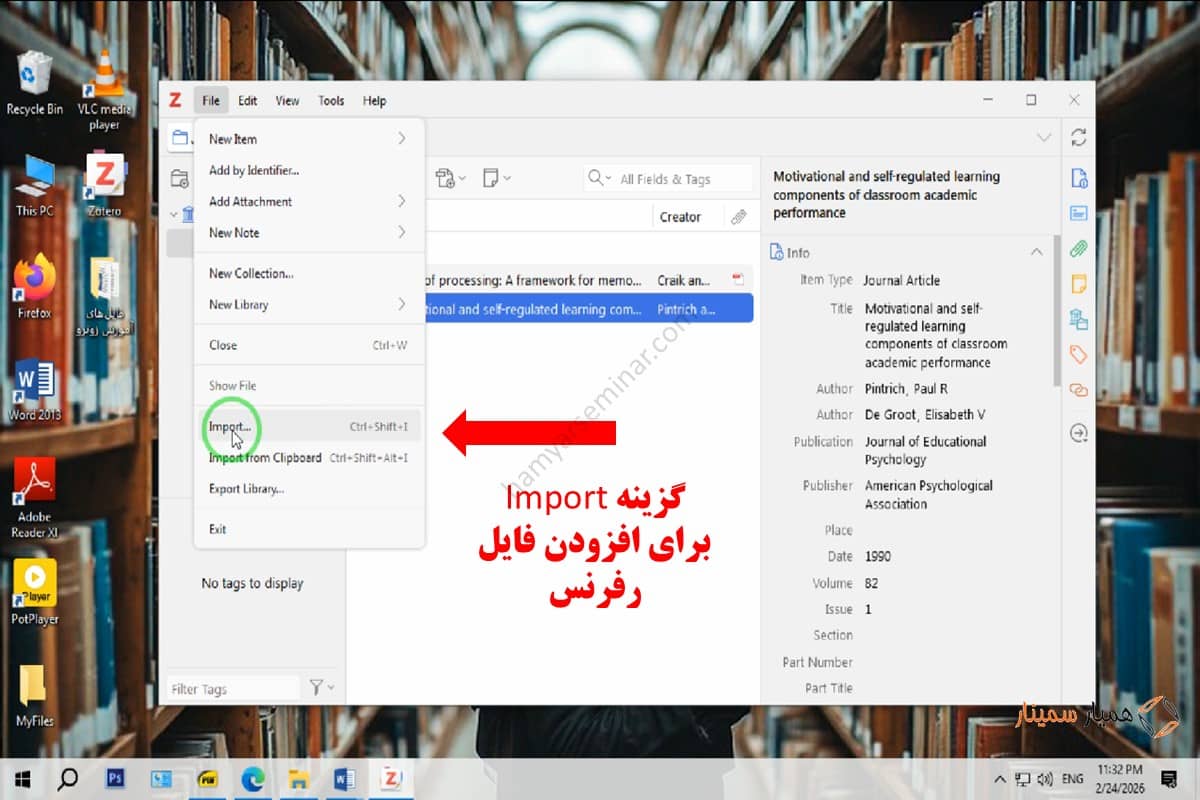
5- رفتن به سربرگ File در نوار بالایی صفحه اصلی نرمافزار
6- زدن گزینه Import
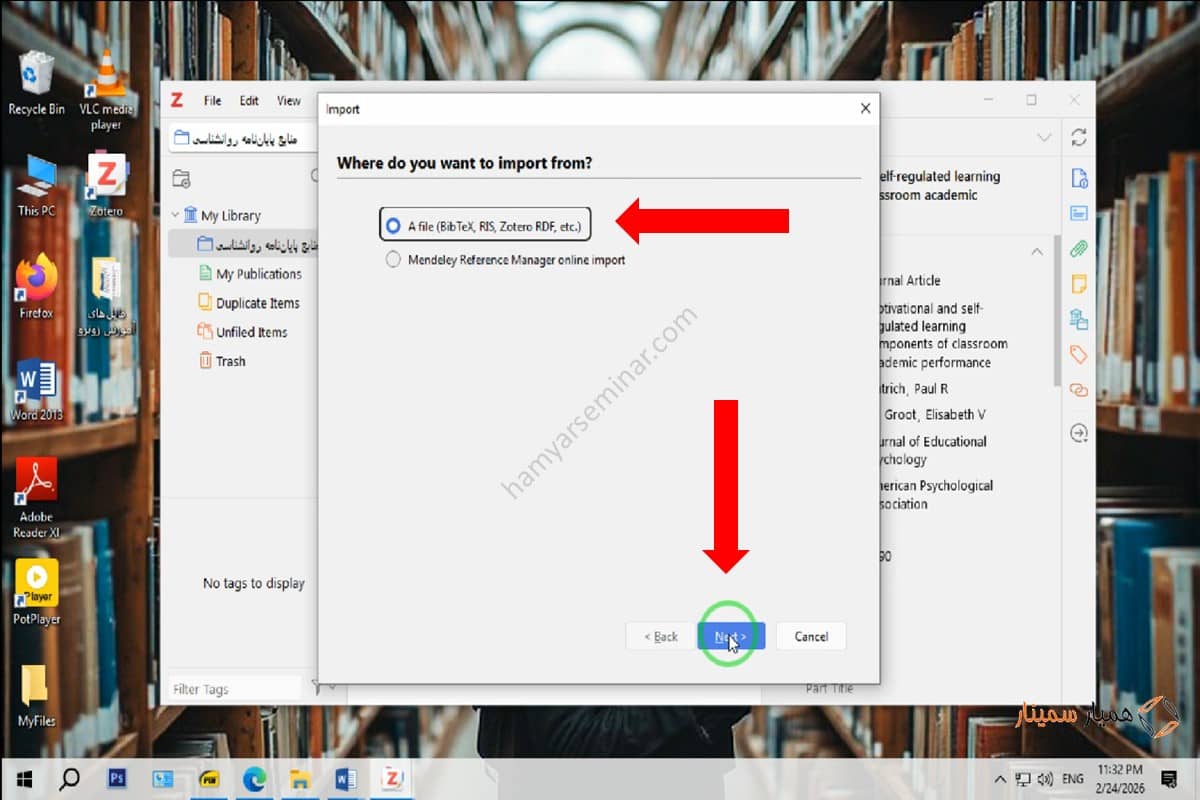
7- زدن گزینه Next در پنجره جدید
8- رفتن به محل فایل رفرنس در حافظه رایانه و انتخاب آن
9- زدن گزینه Open
10- برداشتن تیک Place imported collections and items into new collection (برای آنکه دستهبندی جدیدی ساخته نشود)
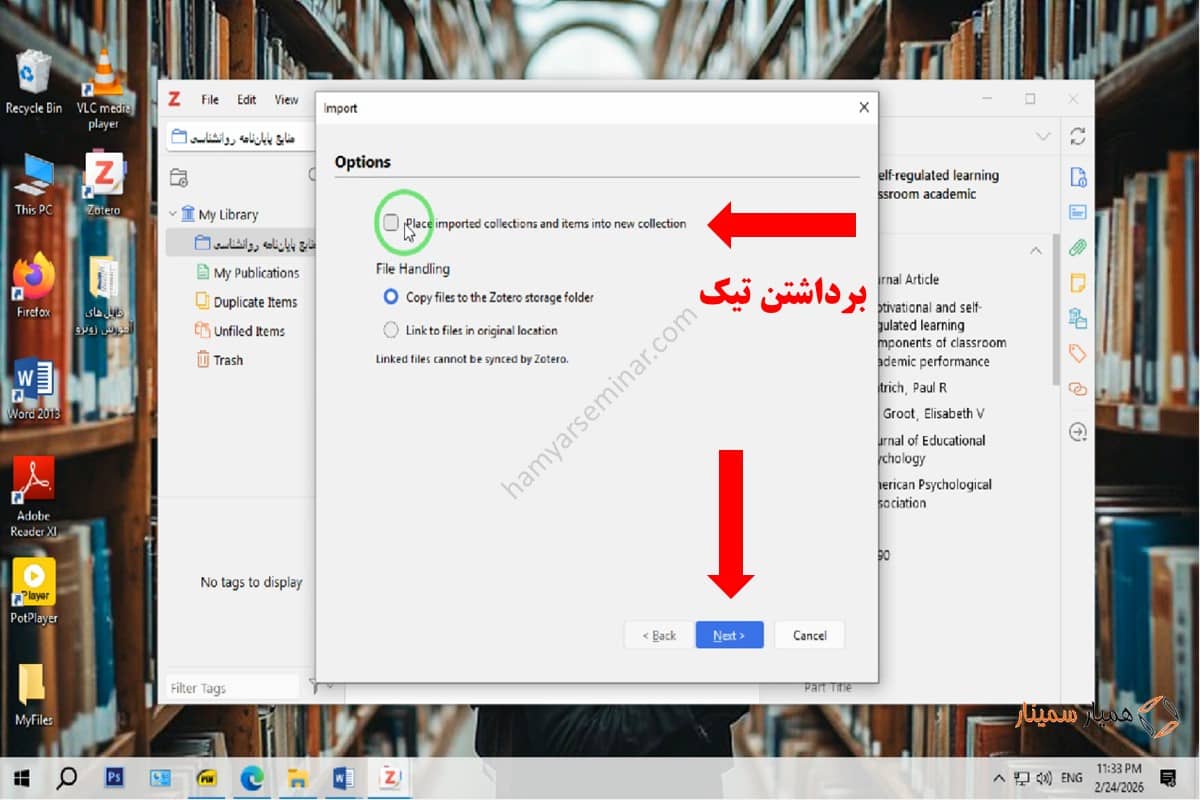
11- زدن گزینه Next و سپس گزینه Finish (پایان: رفرنس شما اضافه میشود)
نکته: در مرحله 10، اگر میخواهید دستهبندی جدیدی برای فایل ris شما ساخته شود، میتوانید تیک را برندارید. اما معمولاً افزودن یک رفرنس به دستهبندی موردنظر قبلی، راهکار بهتری است.
نکته: بعضی فایلهای ris یا BibTex، نه بهصورت فقط یک منبع، بلکه کتابخانهای از منابع هستند. اگر این کتابخانه مناسب کار تحقیقی شما باشد، آنگاه افزودن رفرنس در زوترو بسیار سریعتر خواهد بود.
3. افزودن و تایپ دستی رفرنس در زوترو
گاه فایل رفرنس یا PDF مناسبی برای یک مقاله علمی پژوهشی موجود نیست. در این حالت، چارهای جز تایپ دستی مشخصات مقاله منبع نخواهد بود. بدین منظور در نرمافزار Zotero:
1- به سربرگ File بروید
2- گزینه New Item را بزنید
3- در فهرستی که باز میشود، از بین انواع منبع ذکر شده، گزینهای که منطبق با مقاله منبع مورد نظر شما است را برگزینید (که شامل مقاله ژورنالی یا Journal Article، مقاله کنفرانسی یا Conference Paper، نقشه، صفحه وب و … میشود).

4- یک رفرنس خالی اضافه میشود و کادر مشخصات آن (که خالی است) در سمت راست صفحه اصلی زوترو ظاهر میشود؛
5- مشخصات مقاله منبع خود (شامل نام مؤلف، عنوان مقاله، انتشارات، صفحات و …) را وارد کنید.
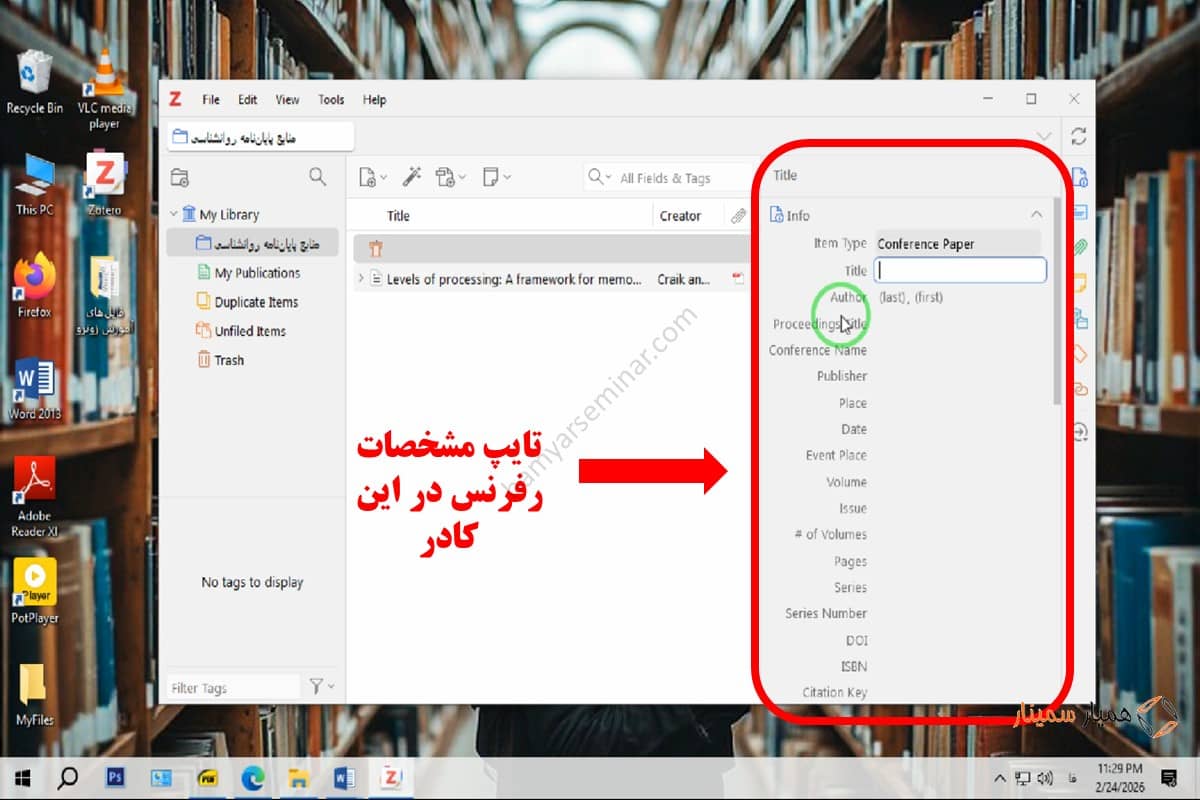
توجه: این روش کمی زمانبرتر و پرزحمتتر است؛ اما نسبت به تایپ دستی رفرنس بدون نرمافزار زوترو، هنوز بسیار کارآمدتر خواهد بود. چراکه بعد از وارد کردن منبع، امکان ذخیره آن بهصورت ris و استفادههای بعدی، مدیریت سریعتر و همچنین تغییر سبک استناددهی در زوترو بهصورت آنی را خواهید داشت.
4. نصب افزونه کروم Zotero Connector
افزونههایی مانند Zotero Connector آنقدر کار را ساده میکنند که حتی نیاز به آموزش رفرنس دهی با زوترو را تقریباً از بین میبرند. این افزونه که روی مرورگرهایی مانند گوگل کروم نصب میشود، فوقالعاده کاربردی است و بهترین روش رفرنسنویسی با Zotero به شمار میرود. برای دانلود آن، به صفحه دانلود زوترو مراجعه کنید. سپس:
1- در قسمت Zotero Connector، گزینه Install Firefox connector یا Install Zotero Chrome Connector را بزنید (اگر مرورگر دیگری دارید، بهجایش گزینه مربوط به آن را بزنید).
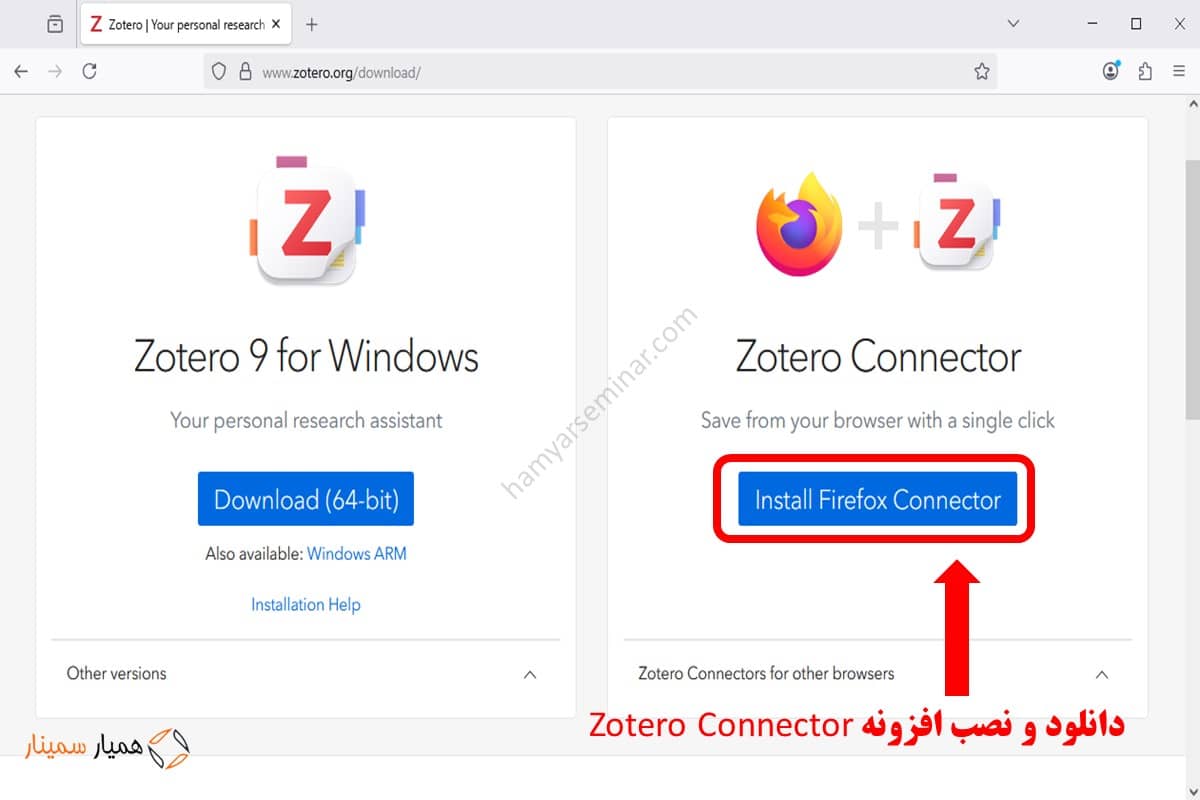
2- در پنجره جدیدی که کنار مرورگر باز میشود باز میشود، روی Continue to Installation کلیک کرده و در مرحله بعد، گزینه Add را بزنید (در مرورگرهای مختلف، ممکن این نام این گزینهها کمی متفاوت باشد؛ اما حدوداً مشابه است).
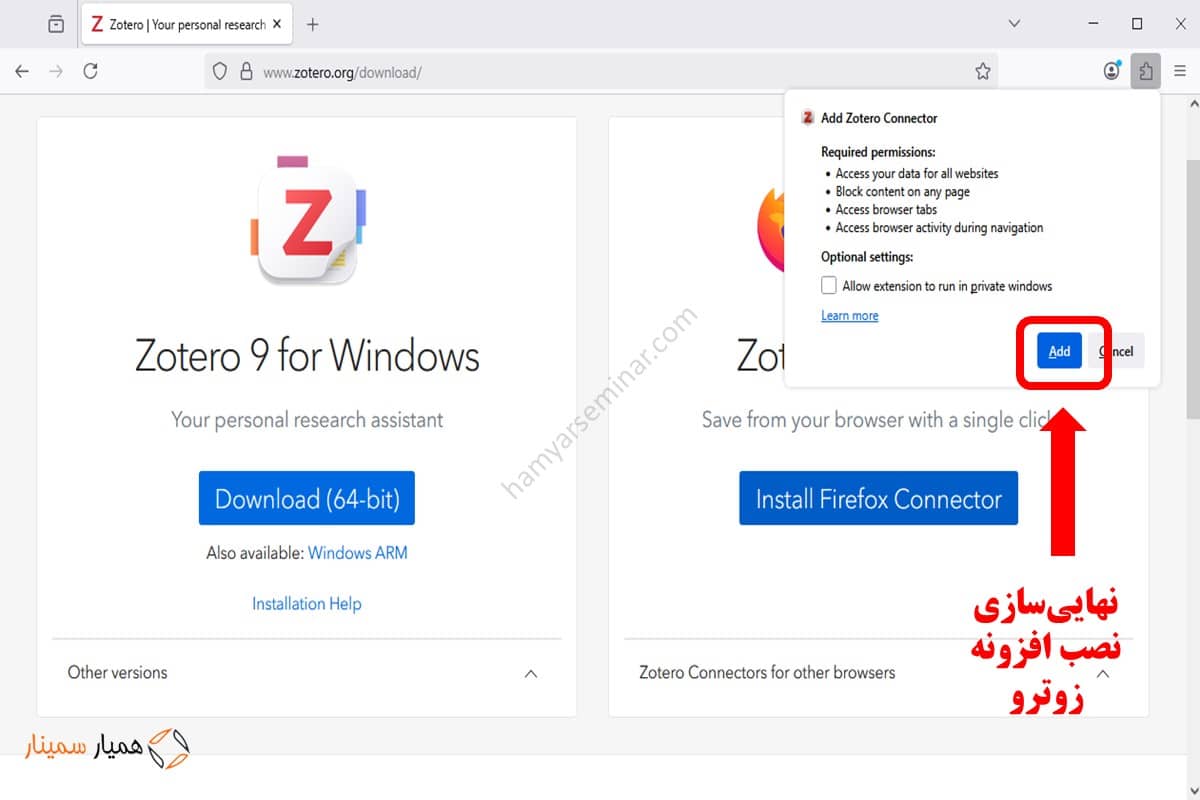
با این افزونه، گزینه زوترو به نوار بالایی مرورگر شما اضافه میشود. وقتی وارد سایتی میشوید یا مقاله PDF ای را در مرورگر خود باز میکنید، میتوانید با کلیک روی این گزینه، آن منبع را فوراً بهعنوان رفرنس وارد نرمافزار زوترو کنید.
مرحله دوم: افزودن سایتیشن به متن اصلی در فایل ورد
سایتیشن، به ارجاعات درونمتنی میگویند که لابهلای خطوط متن به اشکال مختلفی (کروشه و عدد، یا پرانتز و نام مؤلف و …) اضافه میشوند.
برای افزودن سایتیشن در نرمافزار زوترو، کافی است فایل ورد خود را در نرمافزار ورد باز کنید. سپس به سربرگ جدیدی که با عنوان Zotero در ورد اضافه شده است، بروید. آنگاه:
1- نشانگر موس را روی آن نقطه از متن که میخواهید سایتیشن اضافه شود، بگذارید و کلیک کنید؛
2- سپس گزینه Add/Edit Citation در سربرگ Zotero را بزنید؛
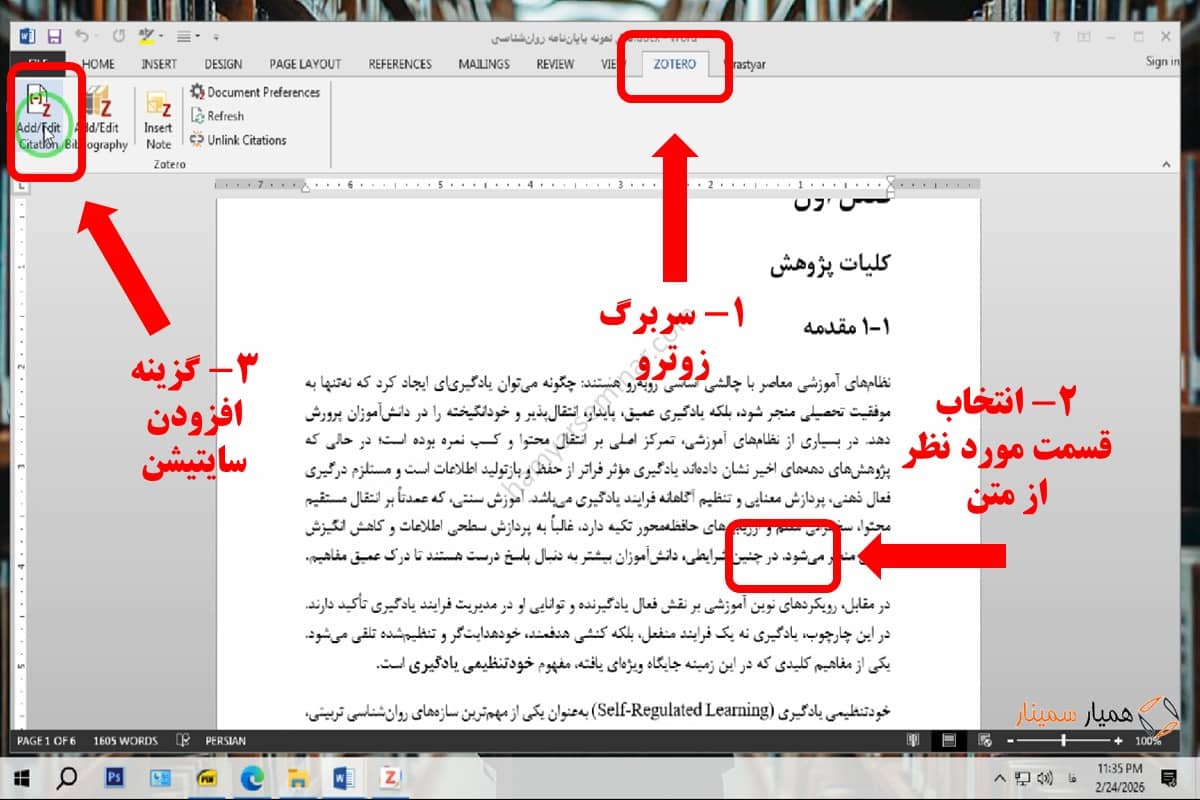
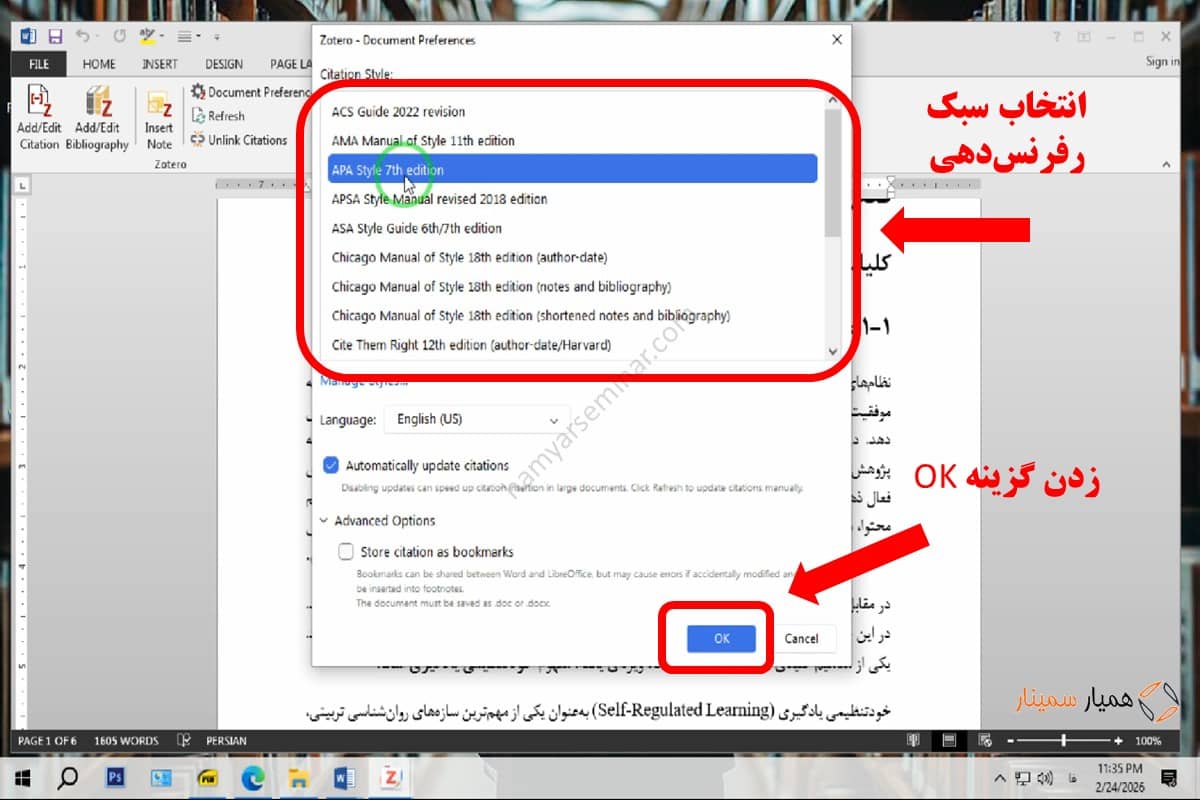
3- اگر نخستین بار است که این گزینه را میزنید، پنجرهای باز میشود و میخواهد سبک رفرنسدهی انتخاب کنید (بر اساس رشته علمی یا شیوهنامه دانشگاهی انتخاب کنید)؛
4- کادر قرمز رنگ کوچکی باز میشود که میتوانید نام مؤلف، عنوان مقاله منبع یا دیگر مشخصات را تایپ و جستجو کنید. در صورت یافتن رفرنس موردنظر، روی آن کلیک کنید و دکمه پیکان انتهای کادر یا کلید اینتر کیبورد خود را فشار دهید؛
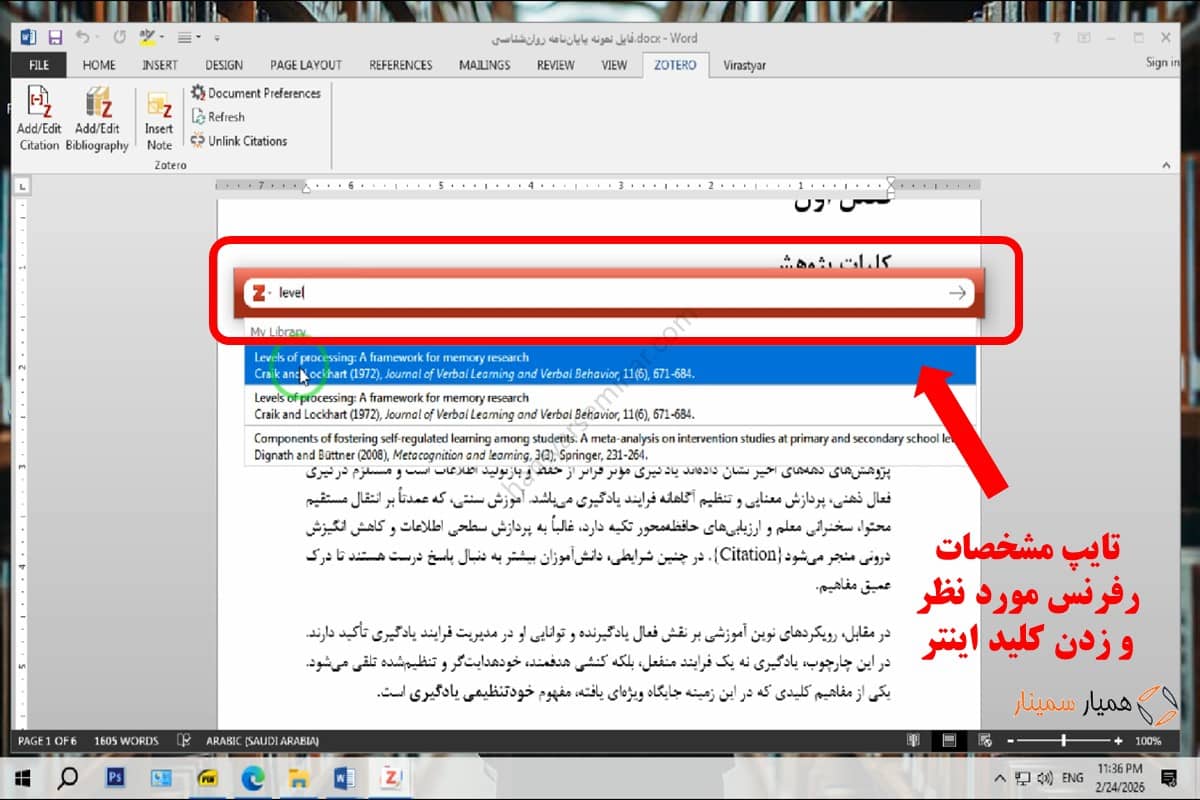
5- سایتیشن (رفرنس درونمتنی) شما مطابق با سبک انتخابیتان اضافه میشود.

نکته: برای تغییر سبک رفرنس در زوترو و دیگر تنظیمات، همیشه میتوانید به گزینه Document Preferences در سربرگ Zotero مراجعه کنید.
مرحله سوم: افزودن فهرست منابع در انتهای متن و ویرایش آن
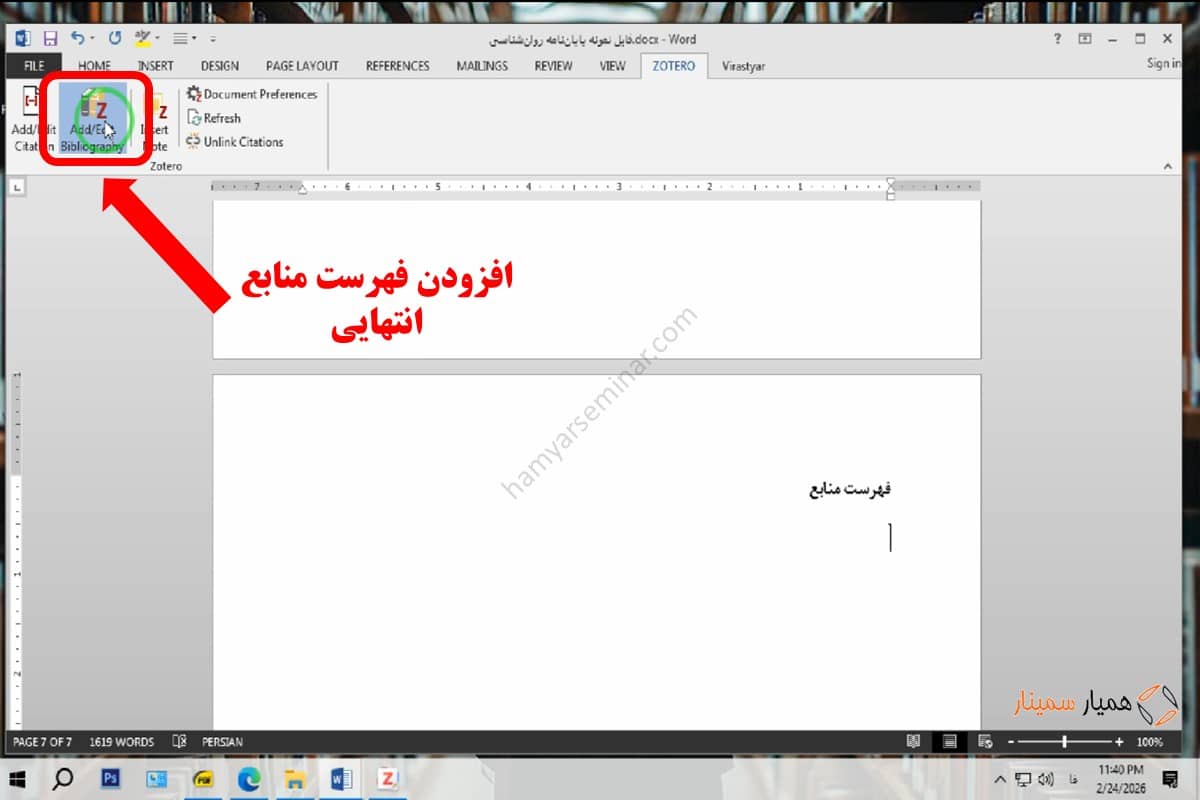
برای افزودن فهرست منابع (یا References)، باید به صفحه انتهایی پایاننامه یا تحقیق خود بروید. ترجیحاً تیتری با عنوان «فهرست منابع» یا «مراجع» اضافه کنید. سپس نشانگر موس را زیر آن تیتر بگذارید و کلیک کنید. سپس در سربرگ Zotero، گزینه Add/Edit Bibliography را بزنید. فهرست منابع شما افزوده میشود.
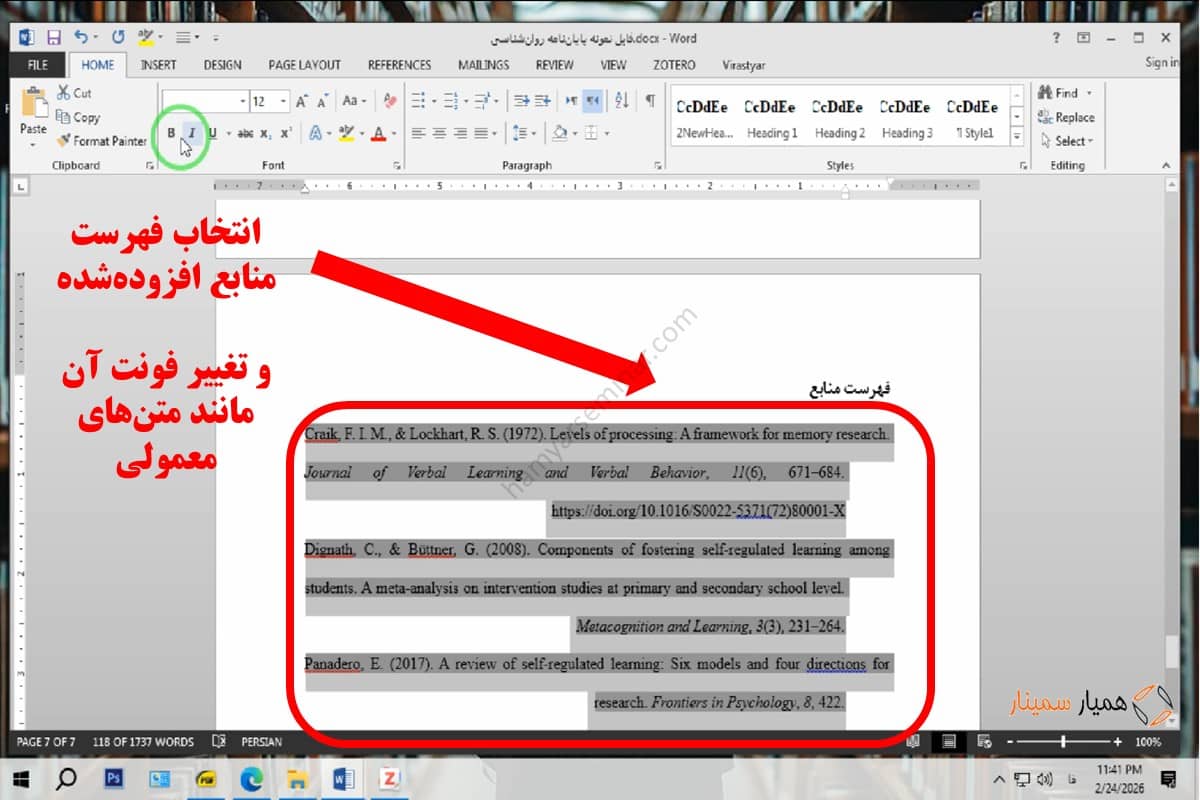
نکته: میتوانید ظاهر فهرست منابع را مانند هر متن دیگری تغییر دهید. یعنی با گزینش آن (Select کردن) و رفتن به سربرگ Home در نرمافزار ورد، فونت، سایز، رنگ و سایر مشخصاتش را تغییر دهید.
ارورها، نحوه تغییر استایل و دیگر نکات آموزشی رفرنس دهی با زوترو (Zotero)
نکاتی هست که نحوه مدیریت منابع با زوترو را سادهتر میکند و بهبود میبخشد که در ادامه به معرفی آنها میپردازیم.
دانلود استایلهای بیشتر در تنظیمات
در نرمافزار Word وارد سربرگ Zotero شوید و سپس گزینه Document Preferences را بزنید. فهرستی از سبکها یا Style های رایج از قبل در تنظیمات موجود است. اگر سبک رفرنسنویسی دیگری مدنظر شما است، میتوانید گزینه Manage Styles زیر این فهرست را کلیک کنید. سپس در صفحه جدیدی که باز میشود، گزینه Get additional styles را بزنید. وارد یک صفحه وب میشوید که میتوانید در آن، سبک استناددهی مورد نظر خودتان را جستجو و به نرمافزار اضافه کنید.
رفرنس دهی با زوترو بهصورت دوتایی و چندتایی
گاه برای یک ادعا یا یک جمله در تحقیق خود، باید همزمان به چند مقاله علمی پژوهشی رفرنس بدهید. برای افزودن همزمان چند منبع کنار هم بهعنوان سایتیشن درونمتنی، ابتدا گزینه Add/Edit Citation را در سربرگ Zotero بزنید. این بار پس از جستجو و انتخاب یک منبع، منابع بعدی را به همان طریق روبروی آن منبع جستجو و اضافه کنید. در انتها کلید Enter کیبورد را فشار دهید. به همین سادگی!
نحوه رفرنسنویسی با Zotero به زبان فارسی
زوترو برای ارجاعدهی به منابع فارسی، تقریباً خوب عمل میکند، اما بازهم ایراداتی دارد. بهخصوص در قسمت فهرست منابع انتهایی، لازم است ایرادات جزئی منابعی که فارسی هستند را بهطور دستی برطرف کنید.بدین منظور، پسازآنکه در سربرگ Zotero، گزینه Add/Edit Bibliography را زدید و فهرست منابع اضافه شد، یک بار دیگر این گزینه را بزنید. پنجرهای باز میشود. در سمت راست این پنجره، منبع مورد نظر خود را انتخاب کنید و در کادر پایین، ویرایشهای لازم را انجام دهید.
نحوه ساخت اکانت و آموزش سینک کردن Zotero
با ساخت حساب کاربری زوترو، در هر مکان و با هر دستگاهی که به اینترنت متصل باشد، به همه کتابخانه منابعی که از قبل ذخیره کردهاید، دسترسی خواهید داشت. این به لطف قابلیت sync یا همان «همگامسازی» زوترو اتفاق میافتد.
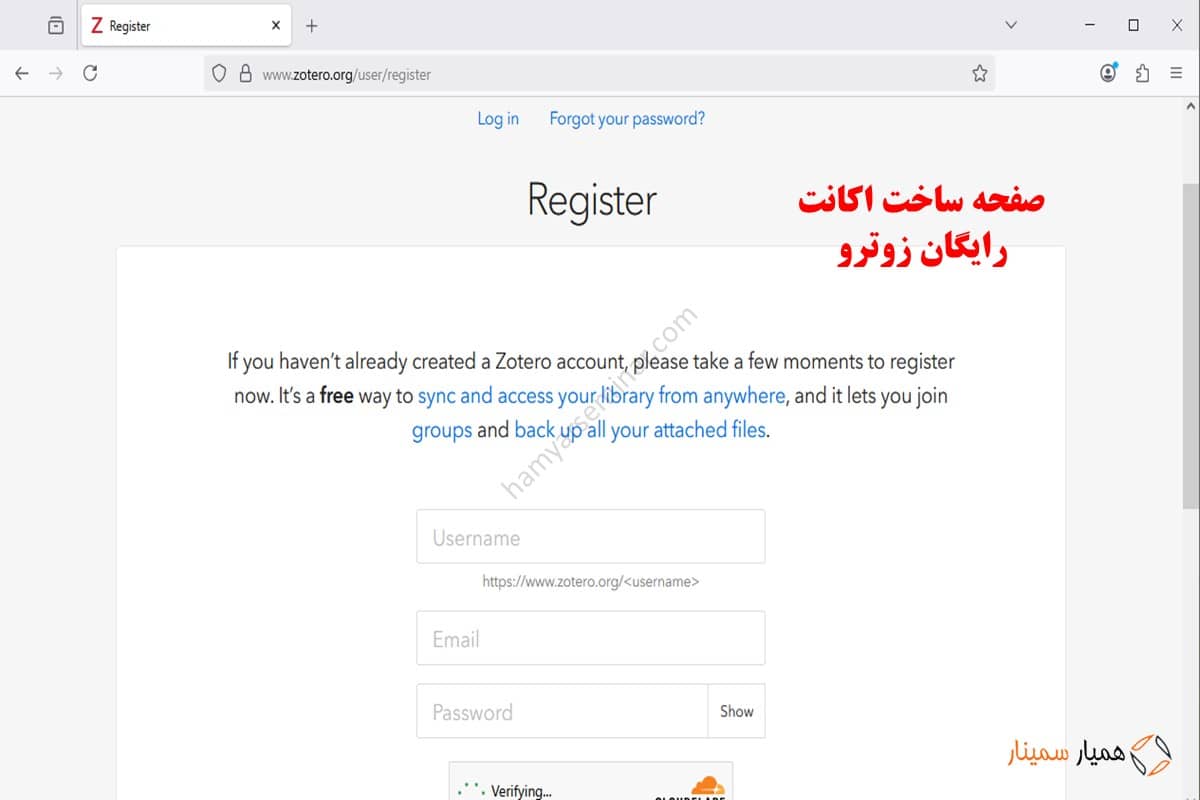
برای ساخت اکانت:
1- وارد صفحه رسمی ساخت اکانت Zotero به نشانی zotero.org/user/register شوید.
2- اطلاعات مربوطه را وارد کنید و ثبتنام خود را نهایی سازید؛
3- وارد نرمافزار زوترو شوید؛
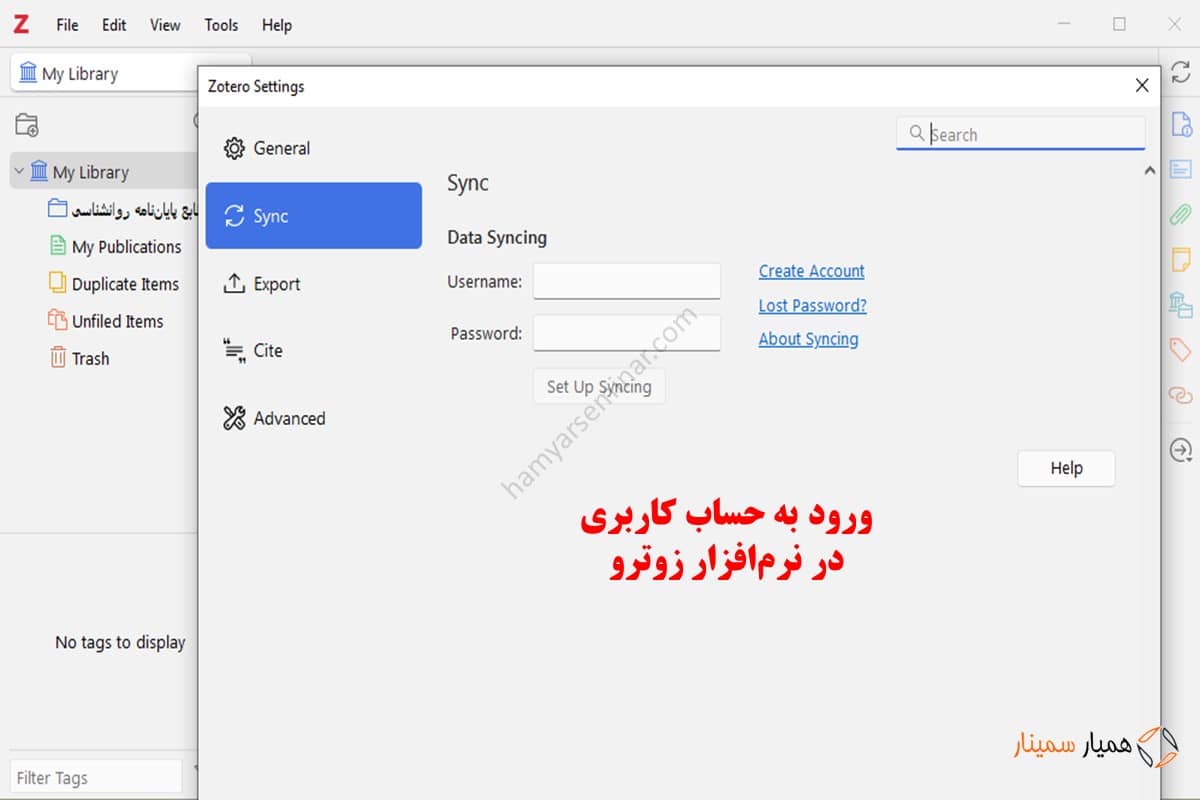
4- در نرمافزار زوترو، به سربرگ Edit و گزینه Setting بروید؛
5- در پنجره بازشده، گزینه Sync را بزنید و سپس، نام کاربری (username) و رمز عبور (password) خود را وارد کنید؛
6- گزینه Set up syncing را بزنید.
نحوه بهروزرسانی سایتیشنها و رفرنسها و اهمیت آن
وقتی مشخصاتی منبعی را در نرمافزار زوترو تغییر میدهید یا آن را بهروز میکنید، این تغییرات آناً در فایل word شما اعمال نمیشوند. برای اعمال همه تغییرات، فایل خود را باز کنید و داخل نرمافزار word در سربرگ Zotero، گزینه Refresh را بزنید.
اهمیت دستهبندی و Collection در زوترو
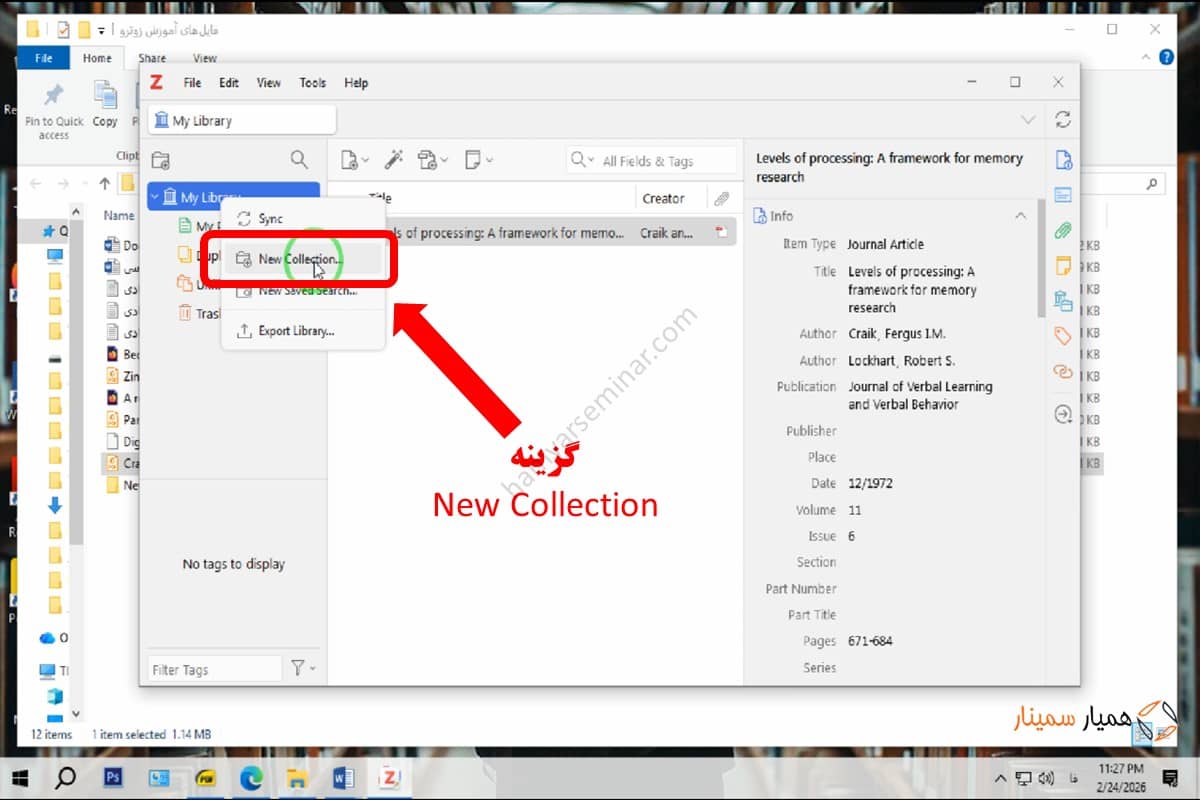
با ساخت Collection در نرمافزار زوترو و ایجاد دستهبندی منظم، بهتر میتوانید منابع خود را مدیریت کنید و آنها را راحتتر پیدا کنید. کافی است روی گزینه My Library در صفحه اصلی نرمافزار زوترو، راست کلیک کنید و سپس New Collection را بزنید. در پنجره جدید، نام دستهبندی خود را بنویسید (مثلاً منابع رشته شیمی، ادبیات یا منابع 2019 و …) و گزینه New Collection را بزنید.
ارورهای رایج زوترو
رایجترین مورد، اروری با عنوان We could not communicate with Zotero است. این خطا زمانی پدید میآید که در نرمافزار Word، از ابزارهای سربرگ Zotero استفاده کنید، اما خود نرمافزار زوترو از قبل در کامپیوتر شما باز نشده باشد. توجه کنید که برای مدیریت منابع با زوترو، حتماً لازم است Microsoft Word و Zotero همزمان در رایانه شما باز و در حال اجرا باشند.
ارور دیگری نیز وجود دارد با این عنوان: «You must place the cursor in a Zotero citation to edit». این ارور مربوط به زمانی است که نشانگر موس شما در محل مناسبی برای درج یا ویرایش رفرنس قرار نگرفته باشد.
برای انجام رفرنس دهی با نرم افزار زوترو (Zotero) به کمک نیاز دارید؟
مزایای رفرنس دهی با Zotero برای دانشجویان کارشناسی
مهمترین مزیت رفرنسدهی با زوترو برای دانشجویان مقطع لیسانس، استخراج کاملاً خودکار و دقیق رفرنس از فایل PDF است؛ زیرا دانشجویان کارشناسی معمولاً آشنایی کمی با نحوه رفرنس نویسی سمینار، پروپوزال، مقاله و پایاننامه دارند. ضمناً، این نرمافزار 100% رایگان است و هیچ هزینه اضافی تحمیل نمیکند. همچنین سادگی آموزش رفرنسدهی با زوترو، آن را به یک نرمافزار مدیریت منابع محبوب در مقطع کارشناسی تبدیل کرده است.
امکانات زیر نیز آن را بهترین نرمافزار رفرنس دهی در ورد میکنند:
- قابلیت نگهداری و خواندن فایل اصلی PDF داخل خود نرمافزار
- امکان یادداشتنویسی روی مقاله علمی پژوهشی و ویرایش PDF آن
- دستهبندی منابع و جستجوی پیشرفته و سریع آنها
- سازگاری با رایجترین سبکهای رفرنسدهی کارشناسی مانند APA، IEEE، ونکوور و …
- بسیار سبک و قابلاجرا حتی در سیستمهای ضعیف
رفرنس دهی با Zotero برای دانشجویان ارشد و دکتری: آری یا خیر؟
زوترو آنقدر امکانات پیشرفته دارد که دانشجویان ارشد و حتی دکتری بتوانند حداقل 80% پروژههای تحقیقاتی خود را با آن تکمیل کنند. این نرمافزار بهخوبی با ابزارهای پیشرفته مخصوص ارشد و دکتری (مانند Mendeley و EndNote) رقابت میکند.
بااینحال، دانشجویان ارشد گاه نرمافزار مندلی، و دانشجویان دکتری، نرمافزار اندنوت را برای استناد علمی ترجیح میدهند؛ بهدلیل:
- یکپارچگی با سامانههای رسمی دانشگاهی
- داشتن کتابخانههای توسعهیافتهتر
- بعضی امکانات پیشرفته ارجاعدهی که در زوترو دیده نمیشود
بیشتر بخوانید: نحوه رفرنس دهی با نرم افزار مندلی (Mendeley)
درباره امکانات آخرین نسخه زوترو 9 (Zotero version 9.0)
این نرمافزار مدیریت منابع زوترو نسخه 9، علیرغم ظاهر سادهاش، ازنظر تنوع امکانات بهخوبی با بزرگانی چون مندلی و اندنوت رقابت میکند.
رایجترین امکانات Zotero 9.0 که کمتر شناخته شدهاند، عبارتاند از:
- قابلیت رنگ کردن تگها و مشخص کردن دستههای منابع با رنگهای خاص
- قابلیت لینک دادن به فایلهای PDF بزرگ بهجای کپی کردن (یا درگ کردن) آنها جهت صرفهجویی در حافظه
- حذف مقالات تکراری با ابزار Duplicate Items
- قابلیت نصب افزونههای فراوان ازجمله ZotFile و Better BibTex
- امکان ساخت سبک رفرنسدهی جدید اختصاصی برای دانشگاه یا محقق
- قابلیت همکاری تیمی، اشتراک مقالات علمی پژوهشی و کار گروهی روی پروژهها
- امکان دانلود زوترو برای اندروید
جمعبندی
در مجموع، نرمافزار Zotero یکی از بهترین ابزارهای رایگان برای مدیریت منابع و رفرنس دهی است. همانطور که در این آموزش رفرنس دهی با زوترو دیدید، میتوان با چند مرحله ساده، منابع را به نرمافزار اضافه کرد، ارجاعات درونمتنی را در فایل ورد قرار داد و فهرست منابع را تا حد زیادی بهصورت خودکار ساخت. البته برای رسیدن به یک خروجی دقیق و استاندارد، بهویژه در منابع فارسی، سبکهای خاص دانشگاهی یا مقالاتی که باید مطابق فرمت مجله تنظیم شوند، بهتر است رفرنسها در پایان با دقت بررسی و ویرایش شوند.
اگر فرصت کافی برای انجام رفرنسدهی ندارید و میخواهید این بخش از پژوهش شما بدون خطا و مطابق با شیوهنامه دانشگاه یا مجله انجام شود، میتوانید انجام رفرنسدهی پژوهش خود را به تیم همیار سمینار بسپارید. ما در همیار سمینار، رفرنسدهی منابع شما را با دقت بالا، کیفیت حرفهای و مطابق با سبک موردنیازتان انجام میدهیم تا با خیال راحت روی سایر بخشهای پژوهش خود تمرکز کنید.
انجام رفرنس دهی با زوترو با تضمین کیفیت توسط تیم همیار سمینار
سوالات متداول دانشجویان درباره نحوه رفرنس دهی با زوترو
بله، اما نه کاملاً بدون خطا. نرمافزار زوترو از منابع فارسی پشتیبانی میکند و میتواند آنها را در متن و فهرست منابع درج کند. اما در بعضی سبکها (بهویژه در Bibliography)، ممکن است ایرادات جزئی در نامها یا علائم نگارشی دیده شود. توصیه میشود پس از تولید فهرست منابع، ویرایش نهایی منابع فارسی را دستی انجام دهید.
بله، زوترو یک نرمافزار کاملاً رایگان و متنباز است. کاربران میتوانند بدون پرداخت هزینه از تمامی امکانات اصلی آن استفاده کنند.
بله، زوترو بهطور کامل برای نگارش مقالات علمی از جمله ISI مناسب است. زیرا این نرمافزار از صدها سبک ارجاعدهی استاندارد (مانند APA، Vancouver، IEEE و …) پشتیبانی میکند.
بهترین و سریعترین روشها، عبارتاند از درگ کردن فایل PDF به داخل نرمافزار زوترو یا استفاده از افزونه Zotero Connector در مرورگر.
تفاوتها در چند مورد است: Zotero رایگان، ساده، سبک و مناسب اکثر دانشجویان است. EndNote حرفهایتر، پولی و دارای امکانات پیشرفتهتر برای پروژههای بزرگ است. Mendeley ترکیبی از مدیریت منابع و شبکه علمی است و دارای قابلیتهای خوب برای همکاری میباشد.
بله، این نرمافزار میتواند بخش بزرگی از فرآیند انجام رفرنسدهی پایاننامه (تا حدود 80٪) را بهصورت خودکار انجام دهد و خطاهای انسانی را کاهش میدهد. بسیاری از دانشجویان کارشناسی، ارشد و حتی دکتری از آن استفاده میکنند.
مقالاتی که پیشنهاد میکنیم بخوانید
- نحوه اعتبارسنجی منابع برای نوشتن سمینار
- 14 روش رفرنس دهی پرکاربرد و مهم
- 3 روش برای انجام رفرنس دهی درون متنی

تیم تحریریه همیار سمینار از دانشجویان و فارغ التحصیلان دانشگاه های برتر ایران تشکیل شده است و بیش از 10 سال است که در زمینه آموزش، مشاوره و نگارش سمینار ارشد و دکتری فعالیت دارد.